by myadmin Feb 20, 2019 | ข่าวสาร Update ใหม่
ทุกวันนี้มี TV Box หลากหลายแบรนด์ที่หันมาใช้ SoC จาก Rockchip นั่นคือ Rockchip RK3399 และ TV Box อย่าง R-TV BOX K99 เองก็ใช้ชิปตัวนี้ด้วยเช่นกัน
R-TV BOX K99 มีตัวเคสภายนอกเหมือนกับรุ่น T96Z from Unuiga แต่ T96Z มีสเปคที่สูงกว่า แต่คุณก็ไม่สามารถปฏิเสธเจ้า R-TV BOX K99 ได้เช่นกัน R-TV BOX K99 ตัวนี้มี 4GB of RAM และ 32GB eMMC flash storage ถ้าคุณกำลังมองหา TV Box ที่มีประสิทธิภาพ ถือได้ว่าตัวนี้ก็น่าสนใจไม่ใช่น้อย ซึ่งตอนนี้มีวางขายที่ Geekbuying ราคา $139.99 + ฟรีค่าจัดส่ง และยังทำงานบนระบบปฏิบัติการ Android 6.0 (typically) รายละเอียดเพิ่มเติม มีดังนี้
ข้อมูลจำเพาะของ R-TV BOX K99:
CPU – Rockchip RK3399 hexa core processor with 2x ARM Cortex A72 cores @ up to 2.0 GHz, 4x ARM Cortex A53 cores
GPU – Mali-T860MP4 GPU @ 800 MHz with support for OpenGL ES1.1/2.0/3.0/3.1, OpenVG1.1, OpenCL, DX11, AFBC (frame buffer compression)
Memory – 4GB DDR3
Storage – 32GB eMMC 5.1 flash + micro SD card slot
Video Output – HDMI 2.0 up to 4K @ 60 Hz
Video Codecs – 4K 10-bit H.265, H.264 & VP9 decoding up to 60 fps
Audio Output – HDMI, optical S/PDIF
Connectivity – Gigabit Ethernet, Dual Band 802.11 b/g/n/ac WiFi (867 Mbps) + Bluetooth 4.0
USB – 1x USB 2.0 port, 1x USB 3.0 port, 1x USB type C port with OTG mode, and DisplayPort 1.2 video/audio support
Misc – Power button, recovery port
Power Supply – 5V/2.5A
Dimensions & Weight – N/A
Material – Aluminium alloy & ABS
ในแพคเกจประกอบด้วย TV Box, Remote control, Power adapter, HDMI cable, คู่มือการใช้งาน และนอกจากนี้ยังมีรุ่นเทียบเคียงอีกด้วย นั่นก็คือ CSA96 TV Box แต่ถึงอย่างไรก็ยังอยากให้คุณได้ลอง R-TV BOX K99 กัน เพราะดูจากสเปคแล้วน่าสนใจทีเดียว
by myadmin Dec 19, 2018 | ข่าวสาร Update ใหม่
[vc_row][vc_column][vc_single_image image=”3777″ img_size=”full”][/vc_column][/vc_row]
by myadmin Dec 18, 2018 | Uncategorised
[vc_row][vc_column][vc_message]ทางร้านแนะนำ IPTV อีกเจ้าที่น่าสนใจ (ทางร้านไม่ได้มีส่วนเกี่ยวข้อง เพียงแต่ทำบทความสำหรับลูกค้าที่สนใจเท่านั้น )[/vc_message][vc_btn title=”Download UPLAY APP” style=”3d” shape=”square” color=”danger” size=”lg” align=”center” button_block=”true” link=”url:http%3A%2F%2F103.13.231.130%2Fapp%2Fapp-release.apk|||”][vc_column_text]กรณีดูผ่าน U PLAY ผ่านหน้าเว็บ เข้าที่ https://web.uplayhd.tv/webapp/ [/vc_column_text][/vc_column][/vc_row][vc_row][vc_column][vc_column_text]
วิธีที่ 1 ใช้คอมโหลดก่อนแล้วใส่แฟลชไดร์มาเสียบที่เครื่องกล่อง Android
กดปุ่มสีแดงด้านบน Download UPLAY APP
ลงโดยใช้แฟลชไดร์เสียบเครื่อง
เมื่อกดปุ่มจะได้ไฟล์ app-release.apk
จากนั้นนำไปใส่ในแฟลชไดร์
แฟลชไดร์ >> ไปเสียบที่ กล่อง Android
กล่อง Android เข้า Apps >>> Media center หรือ File Browser
เข้าไปที่ แฟลช Drive ของเรา
เข้าที่กดที่ชื่อไฟล์ที่โหลดมา app-release.apk
กด install ที่ไฟล์ที่เราดาวโหลดมา
ใช้งานได้ทันที จะมีแอพ UPLAY ขึ้นมาเองในเมนู App
วิธีที่ 2
ลงโดยเปิด บราวเซอร์เครื่อง
กดปุ่มสีแดงด้านบน Download UPLAY APP
เมื่อกดปุ่มจะได้ไฟล์ app-release.apk
ที่ กล่อง Android เข้า Media center หรือ File Browser
เข้าไปที่ Storage เครื่อง เข้าไปที่ Download
เข้าที่กดที่ชื่อไฟล์ที่โหลดมา app-release.apk
กด install ที่ไฟล์ที่เราดาวโหลดมา
ใช้งานได้ทันที จะมีแอพ UPLAY ขึ้นมาเองในเมนู App
[/vc_column_text][vc_message]วิธีลง จาก UPLAY โดยตรง ผ่านกล่อง Android[/vc_message][vc_video link=”https://www.youtube.com/watch?v=RbQMEnu5L4M” align=”center”][/vc_column][/vc_row]
by myadmin Dec 12, 2018 | Tip วิธีใช้งาน , TIP-Zidoo , ข่าวสาร Update ใหม่
[vc_row][vc_column][vc_message]NETFLIX สำหรับ Zidoo Z9s Z10 x9s x10 x20 x20 Pro
นี้เป็นเวอชั่นที่ใช้ได้ครับ ความละเอียดที่ได้ 720-1080P เท่านั้น
เนื่องจาก netflix บล๊อคการเข้าถึงจากหลายแบรนกล่องแอนดรอย
กดปุ่มที่ด้านล่างนี้ เพื่อลงในเครื่องเล่น[/vc_message][vc_btn title=”กดที่นี้เพื่อลง netflix” style=”3d” color=”danger” size=”lg” align=”center” button_block=”true” link=”url:https%3A%2F%2Fdrive.google.com%2Fuc%3Fexport%3Ddownload%26id%3D1GqLiUGdJLneaBXyvCa6pj3trWPjb-WF9|||”][vc_column_text]วิธีที่ 1
ลงโดยใช้แฟลชไดร์เสียบเครื่อง
เมื่อกดปุ่มจะได้ไฟล์ netflix.apk
จากนั้นนำไปใส่ในแฟลชไดร์
แฟลชไดร์ >> ไปเสียบที่ กล่อง Zidoo
ที่ Zidoo เข้า Media center
เข้าไปที่ แฟลช Drive
เข้าที่กด install ที่ไฟล์ที่เราดาวโหลดมา ที่ขึ้นต้นด้วย netflix
กด install
ใช้งานได้ทันที จะมีแอพ netflix ขึ้นมาเองในเมนู App
[/vc_column_text][vc_column_text]วิธีที่ 2
ลงโดยเปิด บราวเซอร์เครื่อง
เมื่อกดปุ่มจะได้ไฟล์ netflix.apk
ที่ Zidoo เข้า Media center
เข้าไปที่ Storage เครื่อง เข้าไปที่ Download
เข้าที่กด install ที่ไฟล์ที่เราดาวโหลดมา ที่ขึ้นต้นด้วย netflix
กด install
ใช้งานได้ทันที จะมีแอพ netflix ขึ้นมาเองในเมนู App
[/vc_column_text][/vc_column][/vc_row]
by myadmin Dec 4, 2018 | Tip วิธีใช้งาน , TIP-Zidoo
[vc_row][vc_column][vc_column_text]
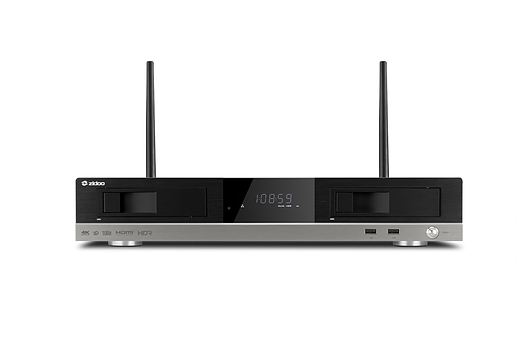
How to flash X20 Pro
NOTE: Please remove all the external storage device(such as Sdcard、SATA、USB)on X20PRO before you flash it. Just keep the one USB your need for falshing.
ให้ทำการถอด Harddisk ที่เสียบกับ X20 Pro ออก ได้แก่ external hdd หรือ harddisk ภายในออกจากเครื่อง ก่อนการอัพเดด
แต่ยังต่อเครื่อง x20 Pro กับทีวี ปกติครับ
-เตรียมคอมพิวเตอร์เพื่อโหลดเฟิมแวร์
-เตรียมแฟลชไดร์ครับ
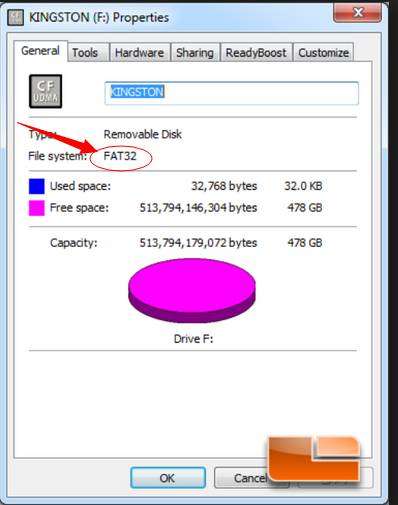
เตรียมแฟลชไดร์ ที่ Format system ด้วย FAT32 มาครับ เช็คจากภาพด้านล่าง;
At the beginning, you need to download the ROM(http://apidl.zidoo.tv/X20_PRO/v1.2.28/ZIDOO_X20-Pro-v1.2.28-201807111528-usb.img )
ให้ทำการดาวโหลด เฟิมแวร์ .img ลิ้งด้านบนนี้ครับ จะได้ไฟล์ ZIDOO_X20-Pro-v1.2.28-201807111528-usb.img
และ สำคัญ ให้ทำการ Rename เปลี่ยนชื่อยาวๆ ไฟล์ที่โหลดมาเป็นชื่อ install.img ครับ
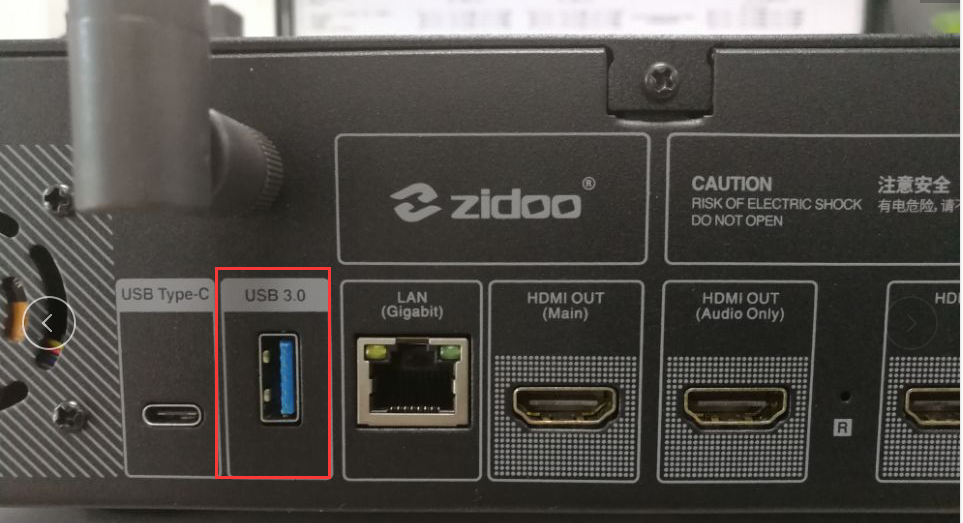
จากนั้น นำแฟลชไดร์ไปเสียบที่ USB 3.0 ที่ด้านหลังเครื่องครับ
Flash your box now: First,press the RESTORE button then turn on the power by the same time,
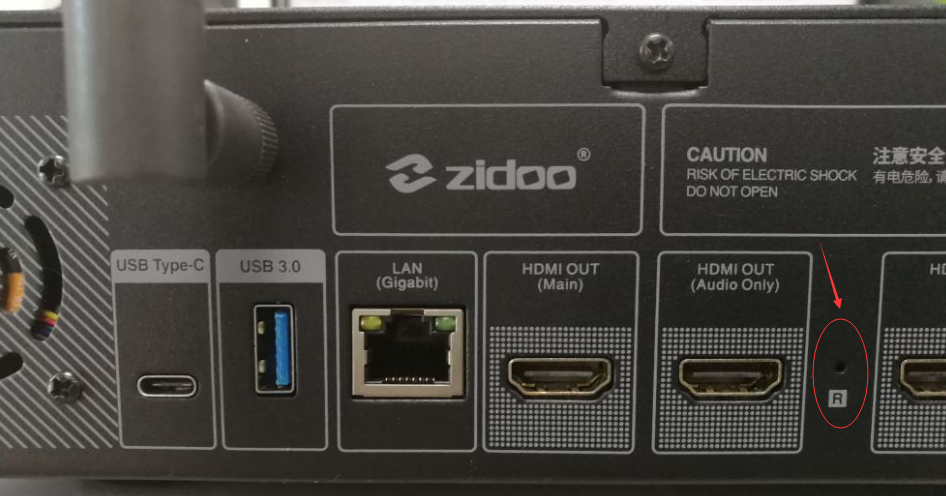
ให้ทำการจิ่มปุ่ม Reset หลังเครื่องค้างไว้ จากนั้น กดสวิตหลังเครื่องเปิดและกดปุ่มเปิดหน้าเครื่อง
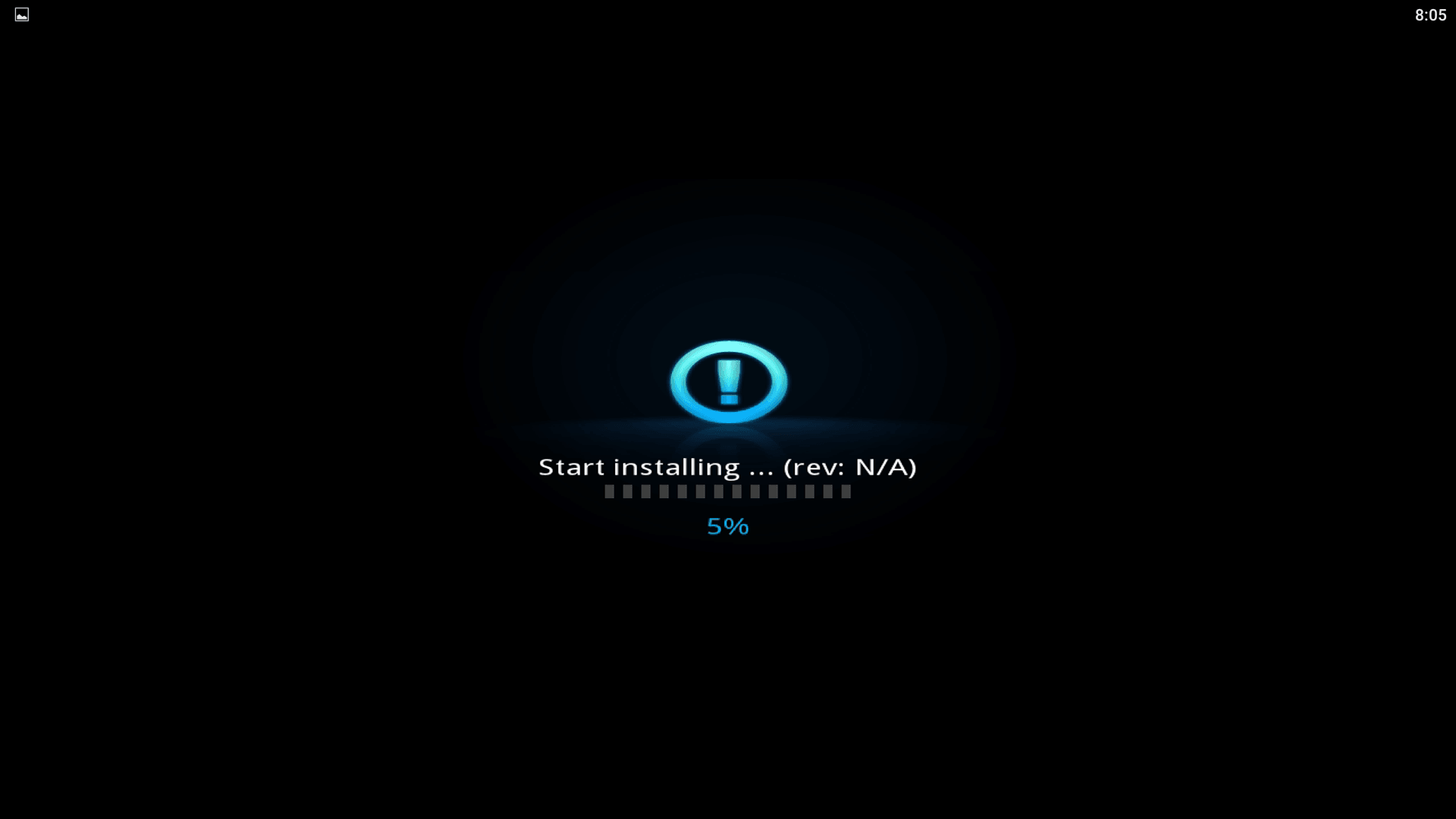
ขั้นตอนนี้ต้องกดปุ่ม Reset ไว้ จนกว่า จะขึ้นหน้าจอ Update บนทีวีตามภาพด้านล่าง
สำคัญ !! การอัพเดด บางครั้งหน้าจอทีวี จะขึ้นโชว์สีเขียวทั้งจอ ซึ่งถือว่าปกติ
ให้รอ 10-20 นาที จะขึ้นหน้าอัพเดด เฟิมแวร์ตามด้านล่าง
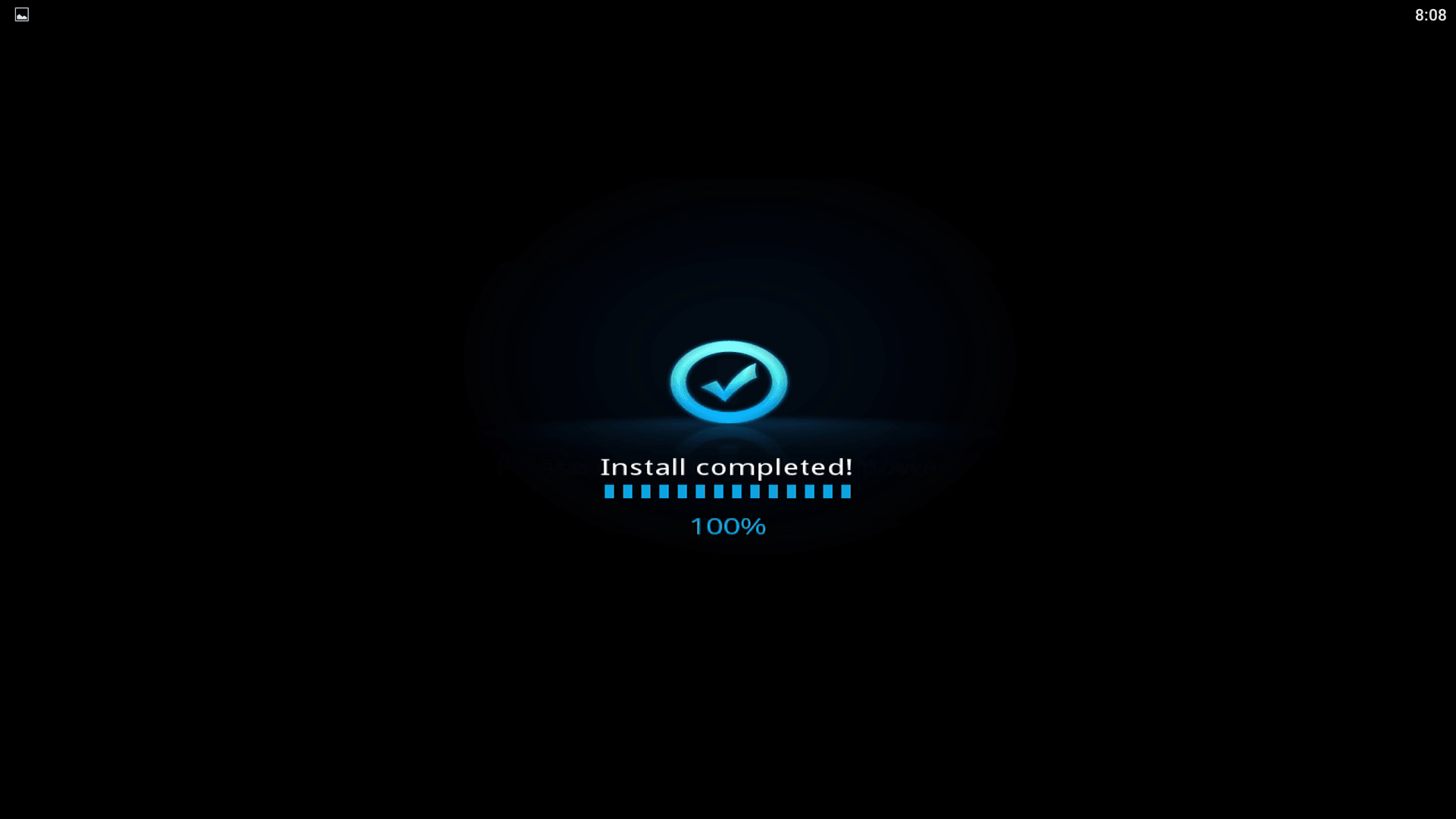
รอจนอัพเดดเสร็จ 100% เครื่องจะรีบูทใหม่ ให้ดึงแฟลชไดร์ออก เป็นอันเสร็จเรียบร้อย
รอ 5 นาที เพื่อเครื่องจะกลับมาหน้าปกติ
this flash process about two minutes ) , after finishing flashing will showed you install completed,
,
then it will enter the system automatically(It will be a little longer for the first time, about 2 minutes),[/vc_column_text][/vc_column][/vc_row]