
การใช้ Control center นำมือถือ มาควบคุมเครื่อง Zidoo กัน
การใช้ Control center นำมือถือมาควบคุม Zidoo ใช้ได้เฉพาะรุ่น X9s X10 Z9s Z10 x20 x20 Pro
กดที่คลิปเพื่อรับชมได้เลยครับ

การใช้ Control center นำมือถือมาควบคุม Zidoo ใช้ได้เฉพาะรุ่น X9s X10 Z9s Z10 x20 x20 Pro
กดที่คลิปเพื่อรับชมได้เลยครับ

There is some risk for flashing your ZIDOO Z10 BOX, please be quite careful to make it.(It will clean out user data entirely, if you are not professional, please be cautious to do it.)
The following Flashing Process is about ZIDOO Z10 , attaching ZIDOO Z10 TV BOX:
First, do some preparation:
อุปกรณ์ที่ต้องใช้
1.คอมพิวเตอร์
2.แฟลชไดร์
3.ไม้จิ้มรูเสียบขนาดเล็ก
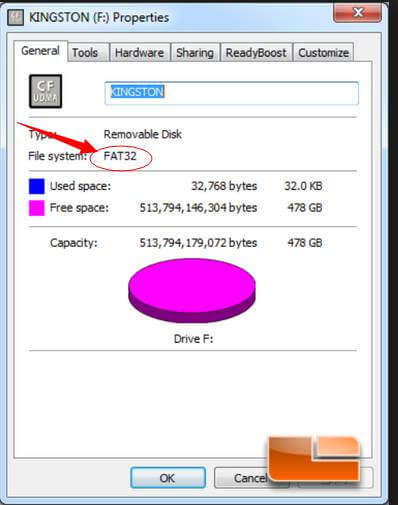
1.ให้เตรียมแฟลชไดร์ที่ เป็น Format FAT 32 ดังภาพ
2. ทำการดาวโหลดไฟล์ตามลิ้งนี้ https://mega.nz/#!HU8jxaaQ!9n1bh5w90tOSyGePeUMh1GWtAKuHB7uuIyLEMIxV-pk
จะได้ไฟล์เป็นชื่อ ZIDOO_Z10_N_v1.7.8_201809301455_usb-install .img แต่ท่านต้องเปลี่ยนชื่อไฟล์ก่อน
ให้ทำการเปลี่ยนชื่อไฟล์ด้วยการ Rename เป็น install.img
โยนไฟล์นี้เข้าที่แฟลชไดร์ โดยวางไว้ที่หน้าแรกสุดของแฟลชไดร์
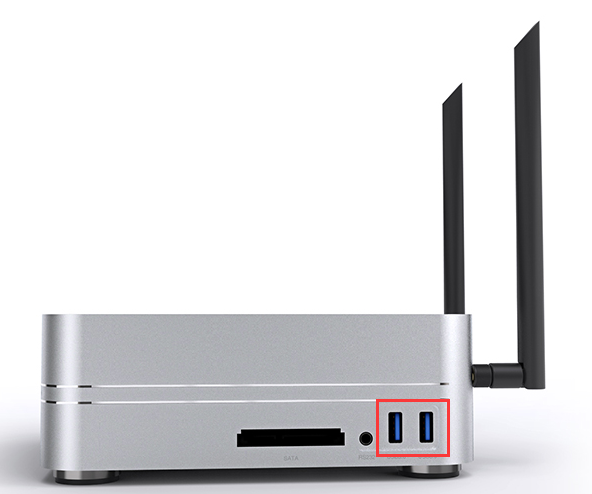
3.นำแฟลชไดร์มาเสียบที่ช่อง USB 3.0 ครับ ดังภาพ
4.จิ้มปุ่ม Restore ค้างไว้ แล้วหลังจากนั้นกดเปิดสวิตไฟเครื่อง
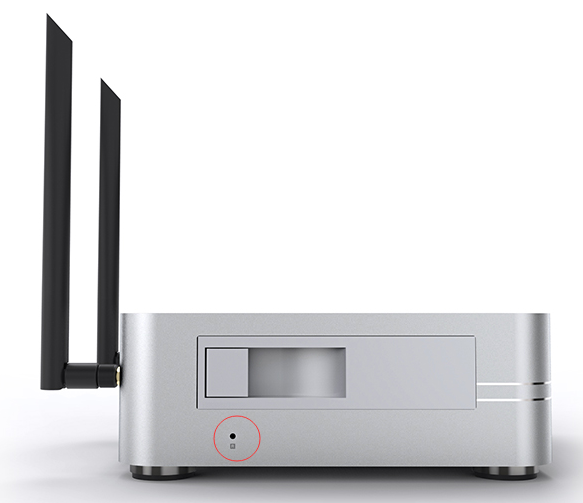
โดยที่ยังกด Restore ค้างไว้เช่นเดิม จนกว่าจะขึ้นหุ่น Android หรือจอสีเขียว
(ให้เสียบสาย HDMI ก่อนทำด้วย)
หน้าจอทีวีจะขึ้นเป็นสีเขียวในบางครั้ง ถือว่าเป็นปกติ ให้ทิ้งเครื่องไว้ 10-20 นาทีแล้วกลับมาดูใหม่อีกครั้ง
(ถ้ากรณีอัพแล้วจอขึ้นสีเขียวให้ ทิ้งเครื่องรอไว้ครับ ห้ามปิด ทิ้งไว้ครึ่งชั่วโมงแล้วกลับมาดูใหม่ครับ)
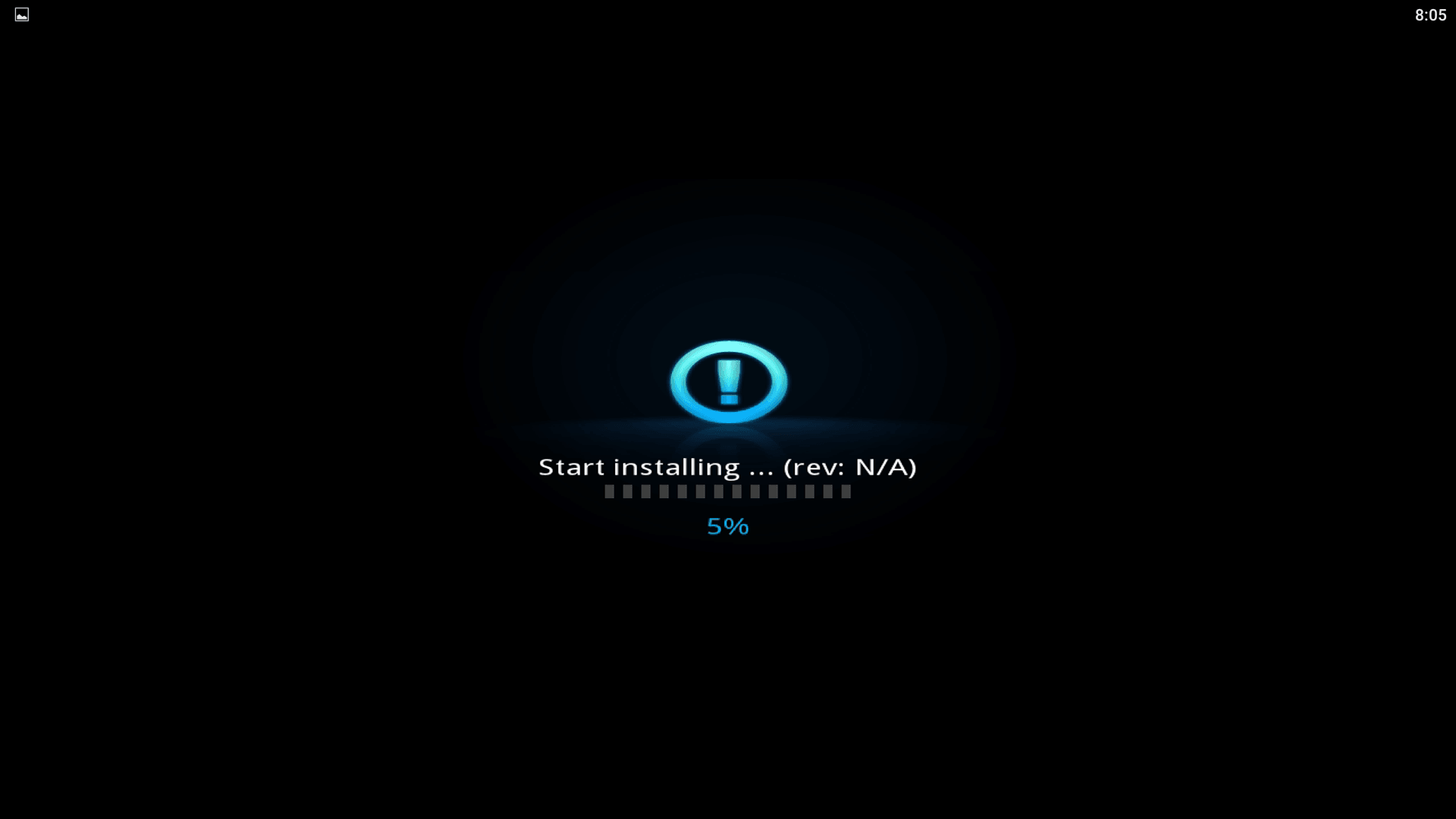
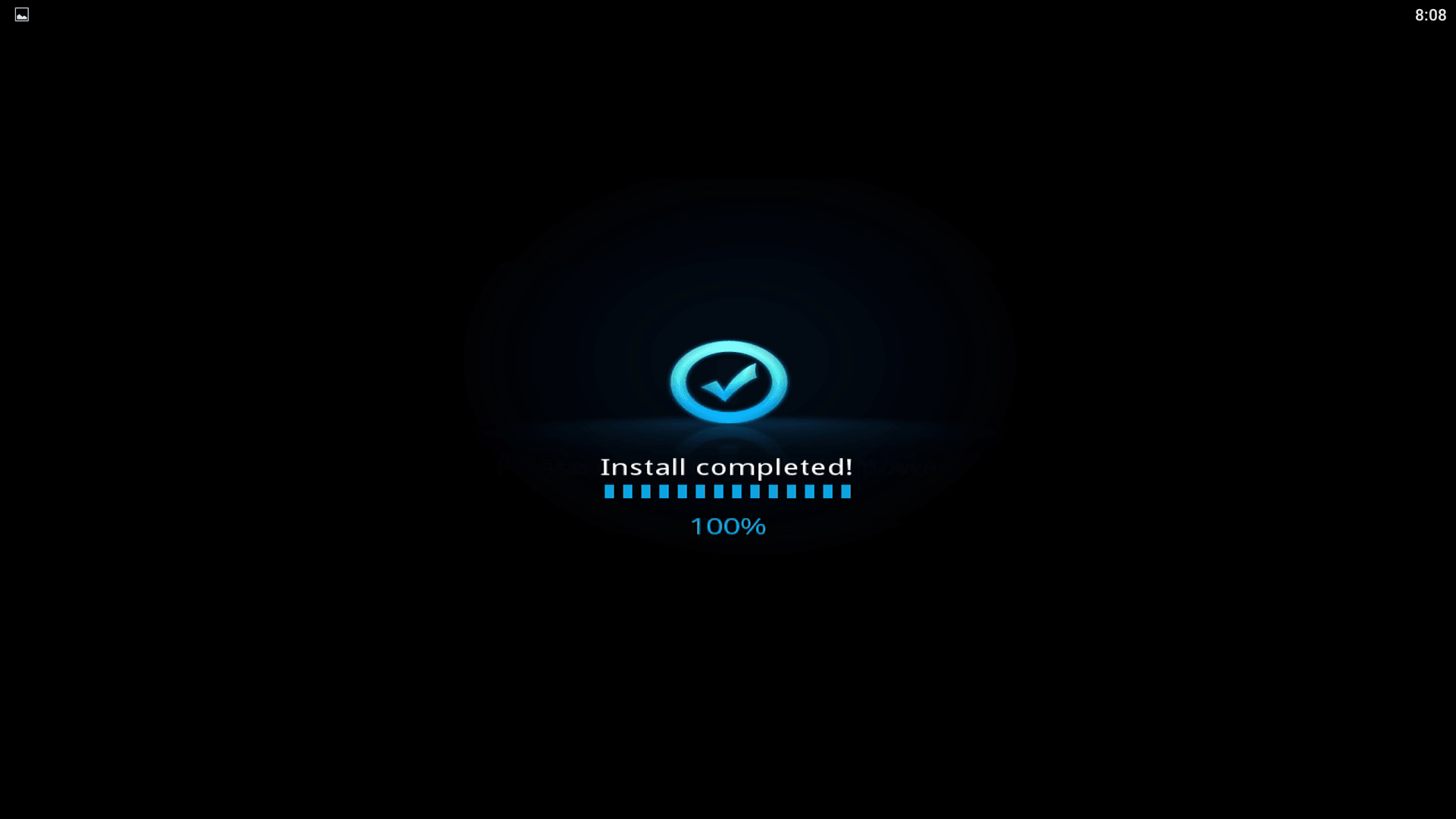
เข้าสู่หน้าตาอัพเดดเฟิมแวร์แล้ว รอจนกว่าจะครบ 100% และรออบูทเครื่องใหม่
,

[vc_row][vc_column][vc_column_text]การตั้งค่าคีบอร์ดเพื่อให้ Zidoo z9s z10 x20 x20 pro ใช้คีบอร์ดคอมพิวเตอร์เปลี่ยนสลับภาษาไทยได้[/vc_column_text][vc_btn title=”โหลดตัวเปลี่ยนคีบอร์ด กดที่นี้” link=”url:https%3A%2F%2Fdrive.google.com%2Fuc%3Fexport%3Ddownload%26id%3D1rj8k3YcN4MbxNxj81VRIFqXP8JR4623-|||”][vc_message]เมื่อท่านได้ดาวโหลด APK ไฟล์มาแล้ว
1.ให้ท่านลงคีบอร์ดที่ต้องการใช้ให้เรียบร้อยก่อนและไปเซตเพิ่มคีบอร์ดใน
Setting >> other >> advnace >> keyboard ให้เรียบร้อย
2.ทำการลงไฟล์ APK ที่โหลดมาจากด้านบน
3.เข้า App ไปที่ Zidoo Selector Input แล้วทำการเลือกคีบอร์ดที่เราลงไว้ เป็นอันใช้ได้ครับ[/vc_message][/vc_column][/vc_row]
ในงาน CES 2017 ที่ผ่านมา บริษัท Rockchip ได้นำเสนอชิปหนึ่งใน RK33xx Series นั่นก็คือ Rockchip RK3399 ซึ่งทางผู้ผลิตได้ประกาศว่าชิปตัวนี้จะปรากฎในกล่องทีวี พร้อมกับ SoC ใหม่
เมื่อธันวาคมที่ผ่านมา มีข่าวเกี่ยวกับกล่องทีวีที่จะมาใหม่จาก UGOOS เรียกว่า UT5 และ Vorke Z3 ซึ่งจะมีการติดตั้ง RK3399 เข้าไปด้วย แต่ยังไม่มีวันที่ระบุแน่นอนออกมาให้ทราบกัน
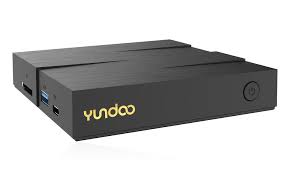
ในขณะที่บริษัท YUNDOO ซึ่งมีความเชี่ยวชาญในการผลิต, พัฒนากล่องทีวีและอุปกรณ์อิเล็กทรอนิกส์อื่น ๆ และรู้จักกันดีทั่วโลก ได้นำเสนอกล่องทีวีรุ่นใหม่ออกมา คือ YUNDOO Y8 ซึ่งแน่นอนว่าต้องประกอบด้วย Rockchip RK3399 อย่างแน่นอน
RK3399 เป็นหน่วยประมวลผลที่มีประสิทธิภาพด้วย 2 Cortex A72 cores clocked ที่ 2.0 GHz ขึ้นไป และ 4 Cortex A53 ร่วมกับ Mali-T860MP4 GPU
หน่วยประมวลผลนี้ยังสามารถรองรับวิดีโอ 4K H.265 ถอดรหัสได้ถึง 60 fps, HDMI 2.0 video output และ Gigabit Ethernet อีกด้วย
Android TV Box YUNDOO Y8 นี้มีวางจำหน่ายแบบ presale แล้วที่ Gearbest (จะเริ่มจัดส่งหลังจากวันที่ 2 มีนาคม 2560) โดยมี 2 รุ่นด้วยกัน คือ 2GB RAM / 16GB eMMC ราคาอยู่ที่ $110.73 และ 4GB RAM / 32GB eMMC ราคา $144.17
Y8 TV Box ในรุ่น 4GB RAM / 32GB eMMC เป็นสเปคที่มีประสิทธิภาพค่อนข้างดีสำหรับ Android TV Box และสามารถใช้ได้ในระบบปฏิบัติการ Android 6.0.1 ซึ่งมีรายละเอียดเพิ่มเติม ดังนี้
ข้อมูลจำเพาะของ YUNDOO Y8 TV Box :
ภายในกล่องของ YUNDOO Y8 คุณจะได้รับ YUNDOO Y8 TV Box Power Adapter, Remote Control, HDMI Cable, English User Manual อีกด้วย

ปัจจุบันมี TV Boxes มากมายที่ใช้ Rockchip RK3399 และวันนี้ก็มีอีกหนึ่ง TV Box มานำเสนอเช่นกัน นั่นคือ “Sunchip” (Shenzhen Sunchip Technology Co., Ltd.) Sunchip CX-R99 Sunbox มีสเปคที่ดี มี 4 GB of RAM และ 32 GB of flash storage

TV Box รุ่นนี้มีจำหน่ายที่ Sunchip website on Alibaba.com ราคาอยู่ที่ $110-140 ขึ้นอยู่กับระยะเวลาของสัญญา ข้อเสนอขึ้นตรงกับผู้จัดจำหน่าย และรายละเอียดเพิ่มเติมของ Sunchip CX-R99 มีดังนี้
Sunchip CX-R99 Sunbox Android TV Box:

นอกจากนี้ยังจะหาข้อมูลเพิ่มเติมได้ที่ Sunchip website