by myadmin Jan 16, 2020 | Review สินค้า , ข่าวสาร Update ใหม่
[vc_row][vc_column][vc_column_text]ในขณะนี้ตลาดกล่อง Android กลับมา คึกคักกันอีกครั้งและด้วยชื่อเสียงของ Himedia ที่มีมาอย่างยาวนาน
[/vc_column_text][vc_btn title=”HIMEDIA S500″ color=”danger” size=”lg” align=”center” i_icon_fontawesome=”fa fa-check” button_block=”true” add_icon=”true”][/vc_column][/vc_row][vc_row][vc_column][vc_media_grid element_width=”6″ item=”masonryMedia_BorderedScale” grid_id=”vc_gid:1579805667452-d44b94e1-3f2a-8″ include=”4601,4600,4602,4603,4604,4605,4606,4607″][/vc_column][/vc_row][vc_row][vc_column][vc_column_text]
Specs Himedia S500 ที่หลุดมาให้เราได้รับชมครับ
OS
Android TV OS (9.0)
Main Chip
Quad Core Hi3798M V200 / Cortex-A53 / Mali-450 GPU
Memory
2GB DDR3 (actual available memory is slightly less due to reserved memory)
Storage
8GB (actual available space is slightly less due to reserved by the system)
Network
Wireless 802.11b/g/n/ac (2.4/5GHz), 10/100 Ethernet, Bluetooth 4.2
SD card
n/a
IO/Ports
USB2.0 Host*2, AV-Out, HDMI 2.0b , SPDIF Optical TOSLink (digital audio), AV-Out
Keyboard
Support virtual keyboard, support 2.4G wireless keyboard, fly mouse
Video Processing
Imprex2.0 Processing engine HDR & HDR10 support
DRM
Widevine, Microsoft PlayReady
Language
Mulit-Language (including English/Japanese/Russia/Polish/Dutch/Italian/French/German/Korean)
Dimensions / Power Input
109x109x21mm / 12V/1A Power Adapter included (EU)
หัวใจหลักๆ ที่ถูกเพิ่มใน Feature กล่องที่ใช้ CPU HiSilicon Hi3798MV200
1.ในเรื่องของความสดใหม่ของเครื่องนั้น ด้วยการใช้ Android Version 9.0 ตัวล่าสุด จาก google
2.และเหมือนว่าในกล่องปัจจุบันนี้ จะได้ Certificate รับรองจากทาง Google ทำให้ แอพและการใช้งานนั้น ย่อมดีกว่า ในแง่การรองรับแอพต่างๆ
แต่ๆๆ ต้องแจ้งว่า OS นี้เป็น Android TV แบบเหมือน Smart TV น่ะครับ จึงเน้นการสั่งงานด้วยเสียงเป็นหลักมากกว่าในบางส่วนของการใช้งานครับ
3.HDMI Version ใหม่ 2.0b ซึ่งดี อัพเกรดคุณภาพจากเดิม
4.เครื่องมีความเล็กกระทัดรัด รวมถึง Built-in Chromecast มาให้พร้อมๆ
ข้อสังเกต
น่าจะเป็นกล่อง Android รุ่นเดียวที่ใช้ Chipset นี้ HiSilicon Hi3798MV200 ในตลาดขณะนี้
เพราะว่ากล่องรุ่นอื่นๆ ใช้ Chip CPU Amlogic S905x3
ซึ่ง Amlogic S905x3 มีการรองรับลงแอพได้มากกว่าครับ และกล่องส่วนใหญ่นิยมใช้ CPU มากกว่า[/vc_column_text][vc_btn title=”กดที่นี้สั่งซื้อได้แล้วที่ LAZADA SHOPPING” color=”danger” size=”lg” align=”center” button_block=”true” link=”url:http%3A%2F%2Fwww.lazada.co.th%2Fpeakhdplayer|||”][vc_single_image image=”4680″ img_size=”medium” alignment=”center” style=”vc_box_border_circle”][/vc_column][/vc_row][vc_row][vc_column][vc_message]เรามาลองดูสินค้าภาพตัวจริงกันว่าเป็นอย่างไรกับ รีวิว Himedia S500 Android TV OS[/vc_message][vc_single_image image=”4670″ img_size=”full”][vc_column_text]ตัวกล่อง ตัวเครื่อง และสาย ให้มาเป็นสีขาว ทั่งชุดครับ ให้อารมย์ในความทันสมัยเป็นอย่างมาก และดูดีสุดๆ[/vc_column_text][vc_media_grid element_width=”6″ item=”masonryMedia_ScaleWithRotationLight” grid_id=”vc_gid:1579805667462-b8752bc7-4ed9-9″ include=”4675,4674,4673,4672,4671″][vc_column_text]ตัวเครื่องมาพร้อม พอร์ตเชื่อมต่อได้แก่
USB PORT
HDMI PORT
AV PORT
OPTICAL PORT
LAN PORT
WIFI SUPPORT
และยังมีรีโมทที่รับการสั่งงานด้วยเสียงอีกด้วย ถือว่าน่าใช้งานทีเดียวครับ
โดยบนรีโมทจะมีปุ่มเข้าถึง App อย่างรวดเร็ว เช่น Youtube หรือ Google play อีกด้วย[/vc_column_text][/vc_column][/vc_row]
by myadmin Nov 15, 2019 | Tip วิธีใช้งาน , TIP-PROJECTOR OWLENZ , ข่าวสาร Update ใหม่
[vc_row][vc_column][vc_single_image image=”4514″ img_size=”full”][vc_btn title=”การใช้งาน Miracast ด้วยมือถือ ANDROID” style=”3d” color=”danger” size=”lg” align=”center” button_block=”true”][vc_single_image image=”4520″ img_size=”full”][vc_single_image image=”4500″ img_size=”full”][vc_single_image image=”4501″ img_size=”full”][vc_separator color=”black” style=”shadow” border_width=”3″][vc_btn title=”การใช้งาน Airplay ด้วยมือถือ IOS Apple IPHONE IPAD” style=”3d” color=”danger” size=”lg” align=”center” button_block=”true”][vc_single_image image=”4517″ img_size=”full”][vc_single_image image=”4505″ img_size=”full”][vc_single_image image=”4506″ img_size=”full”][/vc_column][/vc_row]
by myadmin Apr 10, 2019 | ข่าวสาร Update ใหม่ , ข่าวสาร ZIDOO
[vc_row][vc_column][vc_message message_box_color=”black”]ตัวใหม่ของแรงจาก Zidoo นั้นคือ รุ่น Zidoo Z1000 มาพร้อม Realtek 1296DD
มาด้วย Port เชื่อมต่อ Harddisk ภายใน และตัวเครื่องสีดำ ทำด้วยวัสดุอย่างดี
ส่วนราคาและวันวางจำหน่ายทางร้านจะแจ้งให้ทราบเร็วๆนี้ครับ[/vc_message][vc_column_text]
Specs
Model
–Z1000
Front Display
–LED
Shell
–Aviation Aluminum alloy case
OS
–Android + OpenWRT
CPU
–Realtek RTD1296 ARM Cortex-A53 Quad-Core
GPU
-ARM T820 MP3(3-core)
Memory
-2GB
Internal Storage
-16GB eMMC
WIFI Connectivity
-802. 11 AC MIMO Dual-band WIFI
Ethernet
-1*RJ-45 Ethernet Jack(10/100/1000Mbps)
HDMI Out
-HDMI 2.0a,Support 4K@60fps, HDR10
HDMI Input
-HDMI 2.0
Video decode
HDR, 10-bit HEVC/H.265 up to 4K@60fps,VP9 up to 4K@60fps, H.264 up to 4K@24fps
Audio decode
-Support HD audio multichannel direct access and stereo decoding
Power
-100-240V~50/60Hz Max1.3A
Hard Disk
-1*SATA3.0
USB
-2*USB3.0, 2* USB2.0
Other interface
-1*IR Receiver, 1*Composite video and audio port (Cvbs Out), 1*SPDIF(2CH,5.1CH), 1*RS232, 1*SATA 3.0
What’s in the box
-1*Media Player, 1*Remote Control, 1*Power Cable, 1*SATA Cable, 1*User Manual
[/vc_column_text][/vc_column][/vc_row][vc_row][vc_column][vc_column_text]
by myadmin Feb 28, 2019 | Tip วิธีใช้งาน , TIP-Zidoo , ข่าวสาร Update ใหม่
การใช้ Control center นำมือถือมาควบคุม Zidoo ใช้ได้เฉพาะรุ่น X9s X10 Z9s Z10 x20 x20 Pro
กดที่คลิปเพื่อรับชมได้เลยครับ
VIDEO
by myadmin Feb 28, 2019 | Tip วิธีใช้งาน , TIP-Zidoo , ข่าวสาร Update ใหม่
Z10 ไม่บูทเครื่องให้ทำการ Flash Firmware ดังนี้ There is some risk for flashing your ZIDOO Z10 BOX, please be quite careful to make it.(It will clean out user data entirely, if you are not professional, please be cautious to do it.)
The following Flashing Process is about ZIDOO Z10 , attaching ZIDOO Z10 TV BOX:
First, do some preparation:
อุปกรณ์ที่ต้องใช้
1.คอมพิวเตอร์
2.แฟลชไดร์
3.ไม้จิ้มรูเสียบขนาดเล็ก
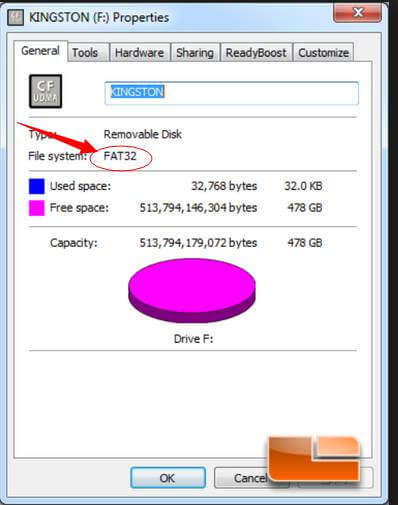
1.ให้เตรียมแฟลชไดร์ที่ เป็น Format FAT 32 ดังภาพ
2. ทำการดาวโหลดไฟล์ตามลิ้งนี้ https://mega.nz/#!HU8jxaaQ!9n1bh5w90tOSyGePeUMh1GWtAKuHB7uuIyLEMIxV-pk
จะได้ไฟล์เป็นชื่อ ZIDOO_Z10_N_v1.7.8_201809301455_usb-install .img แต่ท่านต้องเปลี่ยนชื่อไฟล์ก่อน
ให้ทำการเปลี่ยนชื่อไฟล์ด้วยการ Rename เป็น install.img
โยนไฟล์นี้เข้าที่แฟลชไดร์ โดยวางไว้ที่หน้าแรกสุดของแฟลชไดร์
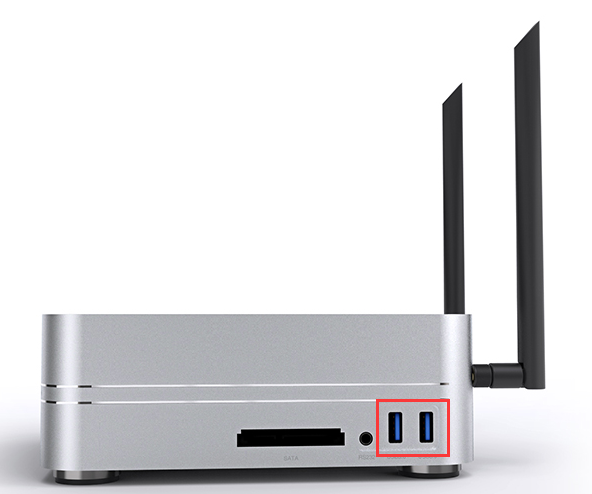
3.นำแฟลชไดร์มาเสียบที่ช่อง USB 3.0 ครับ ดังภาพ
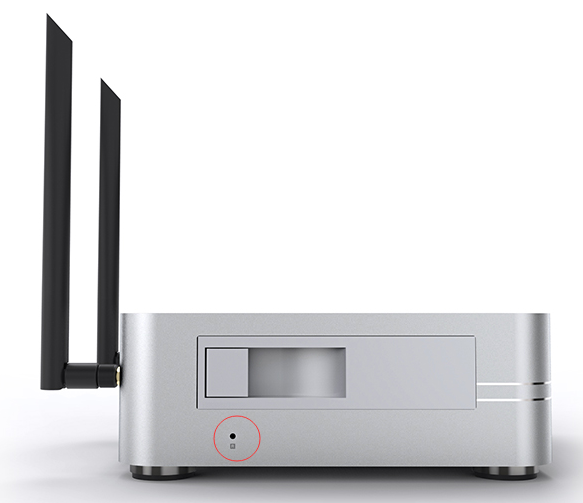
4.จิ้มปุ่ม Restore ค้างไว้ แล้วหลังจากนั้นกดเปิดสวิตไฟเครื่อง
โดยที่ยังกด Restore ค้างไว้เช่นเดิม จนกว่าจะขึ้นหุ่น Android หรือจอสีเขียว
(ให้เสียบสาย HDMI ก่อนทำด้วย)
หน้าจอทีวีจะขึ้นเป็นสีเขียวในบางครั้ง ถือว่าเป็นปกติ ให้ทิ้งเครื่องไว้ 10-20 นาทีแล้วกลับมาดูใหม่อีกครั้ง
(ถ้ากรณีอัพแล้วจอขึ้นสีเขียวให้ ทิ้งเครื่องรอไว้ครับ ห้ามปิด ทิ้งไว้ครึ่งชั่วโมงแล้วกลับมาดูใหม่ครับ)
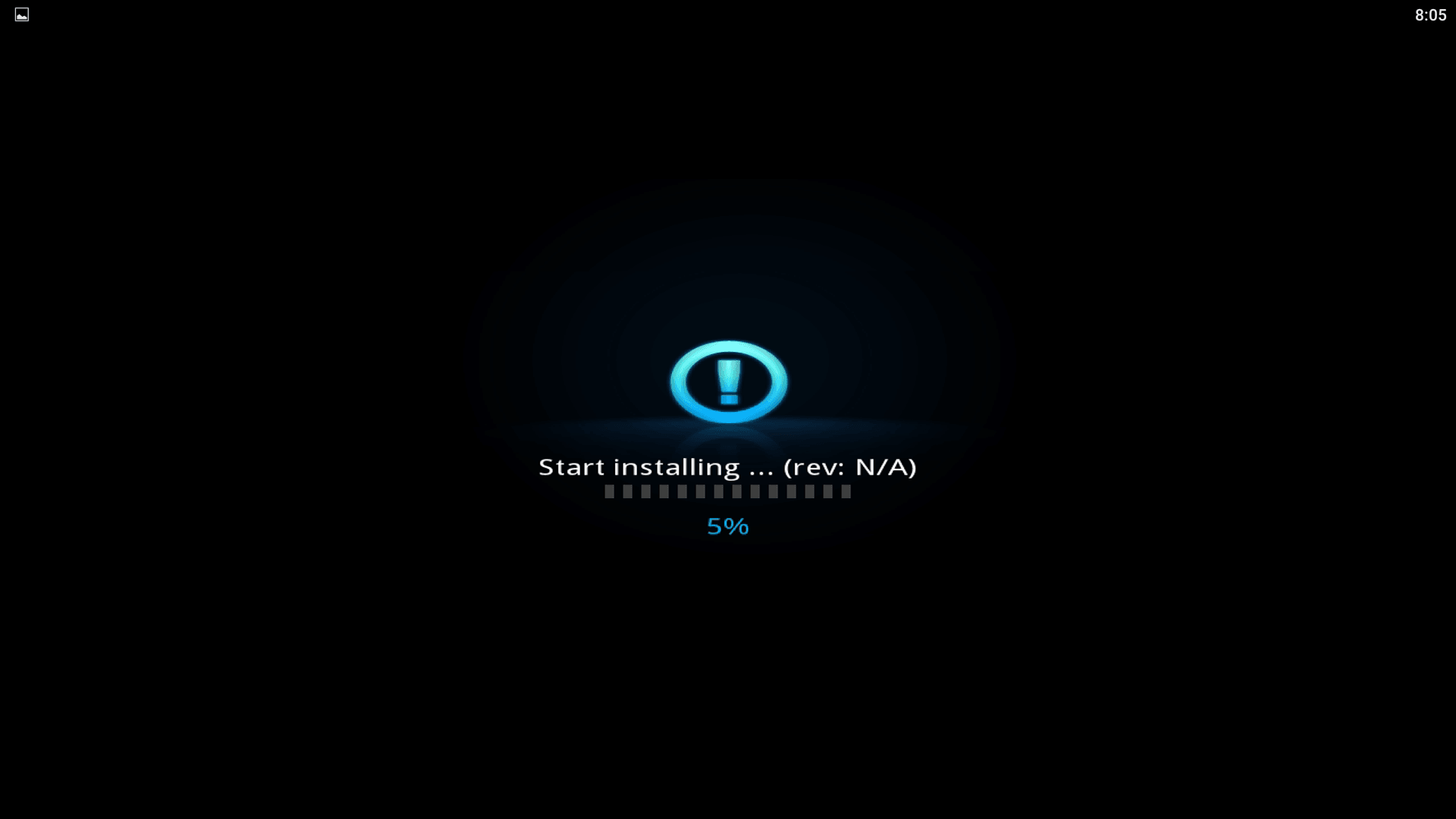
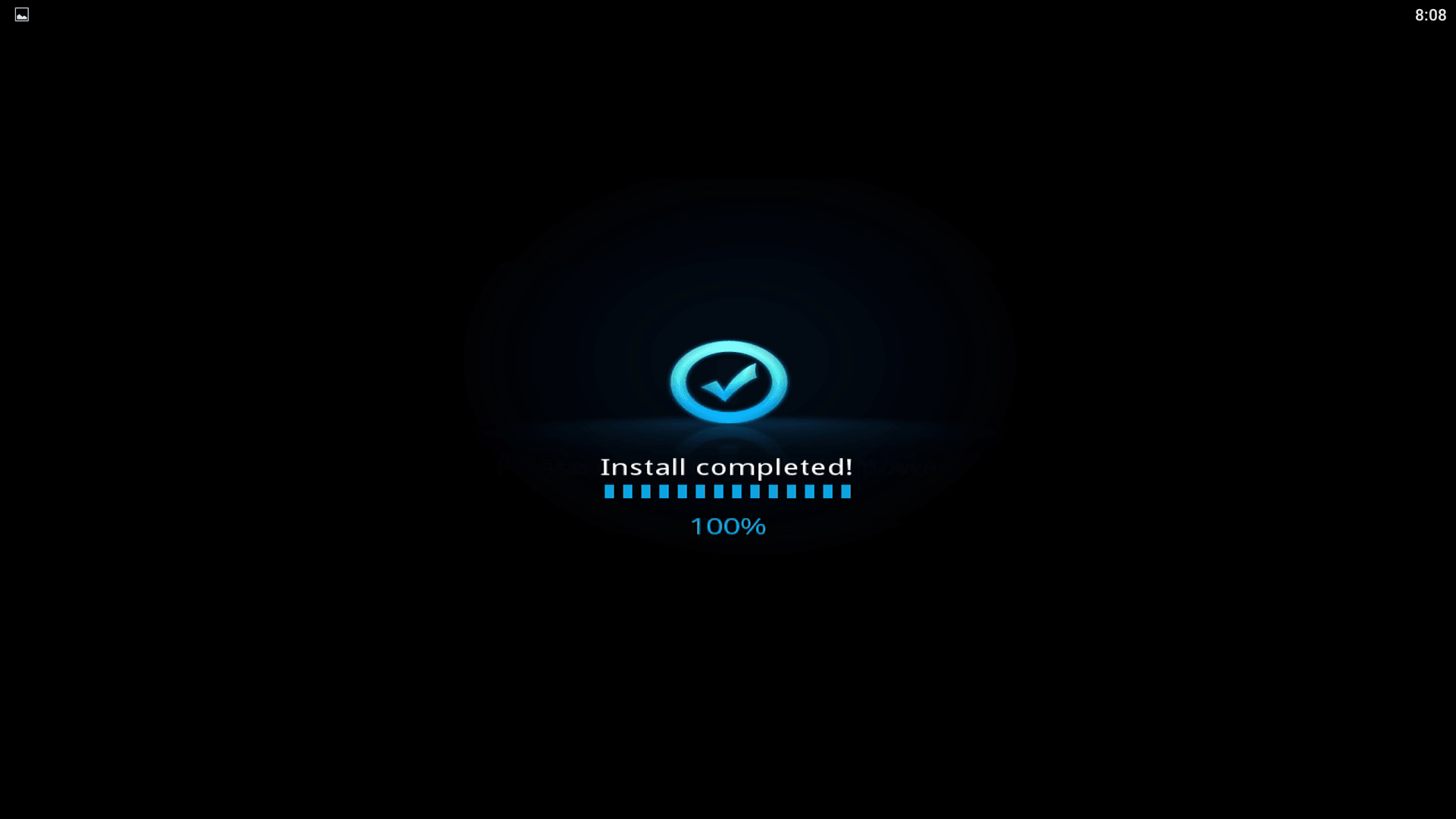
เข้าสู่หน้าตาอัพเดดเฟิมแวร์แล้ว รอจนกว่าจะครบ 100% และรออบูทเครื่องใหม่
,
by myadmin Feb 24, 2019 | Tip วิธีใช้งาน , TIP-Zidoo , ข่าวสาร Update ใหม่
[vc_row][vc_column][vc_column_text]การตั้งค่าคีบอร์ดเพื่อให้ Zidoo z9s z10 x20 x20 pro ใช้คีบอร์ดคอมพิวเตอร์เปลี่ยนสลับภาษาไทยได้[/vc_column_text][vc_btn title=”โหลดตัวเปลี่ยนคีบอร์ด กดที่นี้” link=”url:https%3A%2F%2Fdrive.google.com%2Fuc%3Fexport%3Ddownload%26id%3D1rj8k3YcN4MbxNxj81VRIFqXP8JR4623-|||”][vc_message]เมื่อท่านได้ดาวโหลด APK ไฟล์มาแล้ว
1.ให้ท่านลงคีบอร์ดที่ต้องการใช้ให้เรียบร้อยก่อนและไปเซตเพิ่มคีบอร์ดใน
Setting >> other >> advnace >> keyboard ให้เรียบร้อย
2.ทำการลงไฟล์ APK ที่โหลดมาจากด้านบน
3.เข้า App ไปที่ Zidoo Selector Input แล้วทำการเลือกคีบอร์ดที่เราลงไว้ เป็นอันใช้ได้ครับ[/vc_message][/vc_column][/vc_row]


![Owlenz SD300s เชื่อมต่อกับมือถือ แสดงภาพมือถือขึ้น[แบบไร้สายด้วย Miracast / Airplay]](https://beelinkthailand.com/wp-content/uploads/2019/11/screen-0.jpg)