by myadmin May 9, 2020 | Tip วิธีใช้งาน , TIP-Zidoo
[vc_row][vc_column][vc_message message_box_color=”black”]สอนการใช้งาน Home Theather 2.0 ตามวิธีด้านล่างนี้ครับ เป็น CLip วิดีโอ[/vc_message][vc_video link=”https://youtu.be/0qqVLPrOnxw”][/vc_column][/vc_row]
by myadmin May 9, 2020 | Tip วิธีใช้งาน , TIP-Zidoo
[vc_row][vc_column][vc_column_text]ในกรณีที่ท่านต้องการลบข้อมูลปกหนังเพื่อสแกนใหม่ สามารถทำได้ดังนี้[/vc_column_text][/vc_column][/vc_row][vc_row][vc_column][vc_column_text]เข้า HOME THEATHER 2.0 จะแสดงเมนูปกหนังดังภาพ[/vc_column_text][vc_single_image image=”5122″ img_size=”full”][vc_column_text]ให้กดปุ่ม Menu ที่รีโมทเพื่อเลือกเมนูตามภาพด้านล่างนี้ขึ้นมาใช้งาน[/vc_column_text][vc_single_image image=”5124″ img_size=”full”][vc_column_text]ให้เลือก Sources ตามรูปภาพด้านบนเพื่อเข้าเมนูต่อไป[/vc_column_text][vc_single_image image=”5123″ img_size=”full”][vc_column_text]ให้กดปุ่ม Menu ที่รีโมทอีกครั้งเพื่อเปิดใช้งาน เมนูดังภาพ และเลือกไปที่ remove จากนั้น จะเป็นการลบปกออกทัั้งหมดครับ[/vc_column_text][/vc_column][/vc_row]
by myadmin May 8, 2020 | Tip วิธีใช้งาน , TIP-Zidoo
[vc_row][vc_column][vc_single_image image=”5102″ img_size=”full” alignment=”center”][vc_message message_box_color=”black”]ขณะเล่นหนังให้ท่านกด ปุ่ม MENU ที่รีโมทเครื่อง จะพบกับ
Subtitle >>> เลือกไปที่ Select Subtitle >> Off ครับ
จะเป็นการปิดใช้งาน Subtitle[/vc_message][vc_single_image image=”5104″ img_size=”full” alignment=”center”][vc_single_image image=”5103″ img_size=”full” alignment=”center”][vc_message message_box_color=”black”]กรณที่ปิดไมไ่ด้ ให้ลองทดสอบด้วยการเข้าไปที่
Setting >> ไปที่ Playback >>> ไปที่ Defualt Playback >>> ไป Default Subtitle >> เลือกตัวเลือกเป็น OFF ดังภาพด้านบน
และทดสอบเล่นหนังอีกครั้ง
กรณีที่สุดท้ายแล้วไม่ได้จริงๆ อาจเกิดจากปัญหาไฟล์หนังนั้นๆหรือ อาจต้องรอเฟิมแวร์อัพเดด จาก Zidoo ต่อไปครับ
[/vc_message][/vc_column][/vc_row]
by myadmin Feb 20, 2020 | Tip วิธีใช้งาน , TIP-Zidoo
[vc_row][vc_column][vc_column_text]
HomeGroup ก็คือเครือข่ายภายในบ้าน อธิบายง่าย ๆ เช่นในบ้านของเรานั้นมีคอมอยู่ 5 เครื่องเชื่อมต่อเน็ตเดียวกันและมี Zidoo เราก็สามารถทำ Homegroup เพื่อแชร์ข้อมูลให้แก่กันได้ ไม่ว่าจะเป็นการแชร์ไฟล์ ให้คอมทุกเครื่องในเครือข่ายสามารถเข้าถึงได้
เริ่มต้นให้เข้าไปที่ control planel – network and internet ให้คลิก View network
คลิดเข้าไปที่ Advanced network sharing เพื่อเปิด Turn On ทุกตัวก่อน เพราะว่าของบางคนอาจจะปิดอยู่ทำให้เชื่อมต่อ Homegroup ไม่ได้
จากนั้นให้กลับไปที่ network and internet และคลิกที่ Homegroup และเลือกคำสั่ง join now สำหรับเข้าร่วม Home Group ถ้ายังไม่เคยสร้างมาก่อนก็จะกลายเป็นการสร้าง Home Group
ทำตามขั้นตอนไปเรื่อย ๆ เลือกไฟล์ที่เราจะแชร์ จากภาพนั้นผมไม่ได้แชร์อะไรเลย เพราะต้องการที่จะไปเลือกแชร์เอาเองในภายหลัง เราสามารถคลิกขวาที่ไฟล์ที่ต้องการแชร์และเลือกคำสั่ง Share with – homegroup ได้
เมื่อสร้าง homegroup แล้วเราควรจะเข้าไปเปลี่ยน password ใหม่ก่อน เพราะพาสนั้นจำยากไปหน่อยนะ ถ้าไม่อยากเปลี่ยนก็สามารถกดเข้าไปดู password ได้ดังภาพตัวอย่าง
วิธีการแชร์ไฟล์ Windows 10 ละเอียด
1.ให้ทำการสร้าง Username / Password สำหรับ Windows 10 เครื่องที่ต้องการแชร์ไฟล์ : วิธีการสร้าง User Windows 10 แบบ Local
Note : ถ้ามี Username / Password แล้วให้ข้ามไปขั้นตอนต่อไป
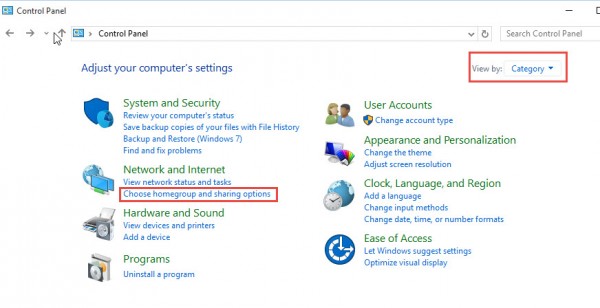
2. ทำบน Windows 10 : ให้ไปที่ Control Panel
ทำการเลือก View by : Category > เลือก Choose Homegroup and Sharing option
3. ทำการเลือก Change advance sharing settings
4. ในส่วนนี้จะมีหลาย Profile ให้เราเลือกที่ มี (Current Profile)
จากนั้นทำการปรับให้เป็นเหมือนรูป
When network discovery in on : Turn On
File and Printer Sharing : Tune On
HomeGroup : Allow Windows to Manage
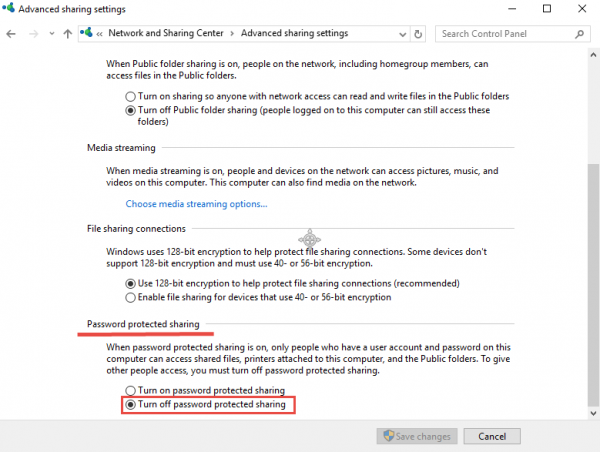
จากนั้นให้หาหัวข้อของ Password Protected sharing : ให้เลือก Turn Off password protected sharing
โดยบางคนมีหลาย Profile ก็ให้หาหัวข้อนี้ให้เจอ และปรับด้วย Password Protected sharing
5. จากนั้นไปที่ Folder ที่เราต้องการจะแชร์ใน Windows 10
ทำการคลิกขวาชื่อ Folder ที่เราต้องการแชร์ > Share with > Specific people
6. ทำการเพิ่มชื่อ User ที่เราได้ทำการสร้างไว้ในข้อที่ (1) หรือ User ที่เราต้องเอาไว้กรอกสำหรับที่จะให้คอมพิวเตอร์เครื่องอื่นๆเข้ามาใช้งาน
โดยทำการเพิ่ม User และกด Add จากนั้นทำการปรับให้เป็น Read / Write > และทำการคลิก Share
7. จากนั้นเราก็จะได้ Folder ที่เราต้องการแชร์ไฟล์ใน Windows 10 เป็นที่เรียบร้อย
————————————————————————————————————————–[/vc_column_text][/vc_column][/vc_row][vc_row][vc_column][vc_text_separator][/vc_column][/vc_row][vc_row][vc_column][vc_column_text]มาดูที่เครื่อง Zidoo เข้า Mediacenter เครื่อง[/vc_column_text][vc_single_image image=”5139″ img_size=”full”][vc_column_text]เมื่อเข้ามามาแล้วกดปุ่มทิศทางไปทางซ้าย แล้วเลือกไปที่เมนู SMB เพื่อเช็คว่าเครื่อง Zidoo เห็นคอมในวง Lan[/vc_column_text][vc_single_image image=”5141″ img_size=”full”][vc_column_text]หากพบว่าเข้ามาแล้ว จะต้องเจอ PC บน วง Lan เดียวกัน ดังตัวอย่างคือ PC ชื่อ DESKTOP-5D8S0KF
และในขณะเดียวกันก็จะพบของ Zidoo เองคือชื่อ OPENWRT
หากพบเช่นนี้แสดงว่าการแชรไฟล์สำเร็จ ท่านสามารถโอนไฟล์จาก PC เข้า Zidoo ได้
โดยเข้า ที่ PC ไปที่ Local area network เข้า Open wrt และเข้าโฟลเดอร์ที่แชร์ในเครื่อง Zidoo โอนไฟล์ได้ในทันที
[/vc_column_text][vc_single_image image=”5142″ img_size=”full”][/vc_column][/vc_row]
by myadmin Aug 22, 2019 | Tip วิธีใช้งาน , TIP-Zidoo
[vc_row][vc_column][vc_column_text]
การแฟลช Flash Zidoo X20 ให้กลับเวอร์ชั่นโรงงาน หรือแก้อาการบูทไม่เข้าหน้าเมนูหลัก
[/vc_column_text][/vc_column][/vc_row][vc_row][vc_column][vc_zigzag][/vc_column][/vc_row][vc_row][vc_column][vc_column_text]
X20 ไม่บูทเครื่องให้ทำการ Flash Firmware ดังนี้ There is some risk for flashing your ZIDOO X20 BOX, please be quite careful to make it.(It will clean out user data entirely, if you are not professional, please be cautious to do it.)
The following Flashing Process is about ZIDOO X20 , attaching ZIDOO X20 TV BOX:
First, do some preparation:
① A ZIDOO X20 TV BOX, สำหรับรุ่น X20 ธรรมดาเท่านั้น
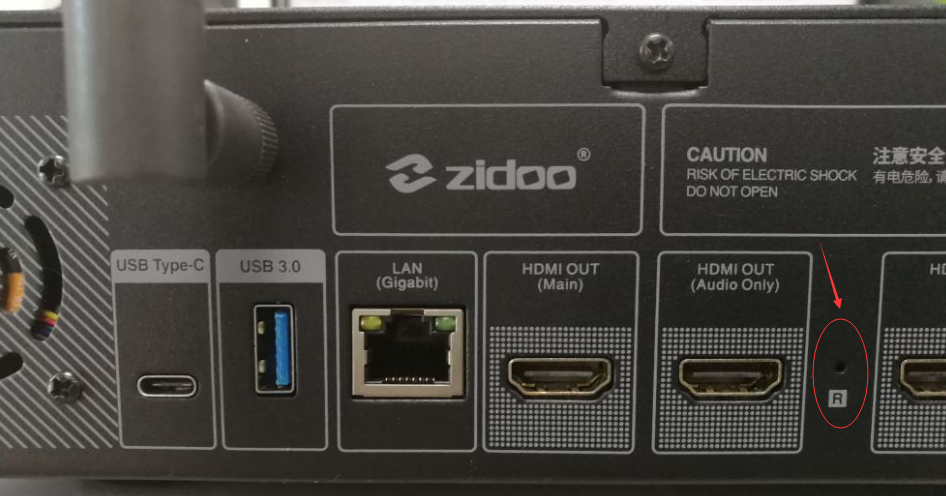
② a quite fine needle, you can use other finer tools instead of it, such as toothpick, etc. ( In order to hold down the Reset button );
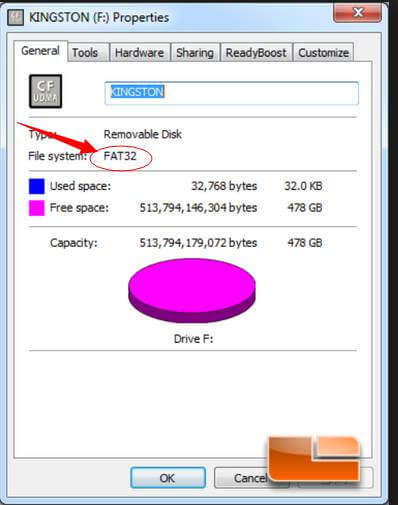
③U disk, ensuring that it is as below the format of FAT32;
1.ให้เตรียมแฟลชไดร์ที่ เป็น Format FAT 32 ดังภาพ
2. ทำการดาวโหลดไฟล์ตามลิ้งนี้ https://mega.nz/#!mQMgWAZB!jKiqifD3Fi4n5Sb8csUcJMmsRg_t48FXcmXYtmoz9k0
จะได้ไฟล์เป็นชื่อ install-ZIDOO_X20-v1.2.20-201805281155-USB .img
ให้ทำการเปลี่ยนชื่อไฟล์ด้วยการ Rename เป็น install.img
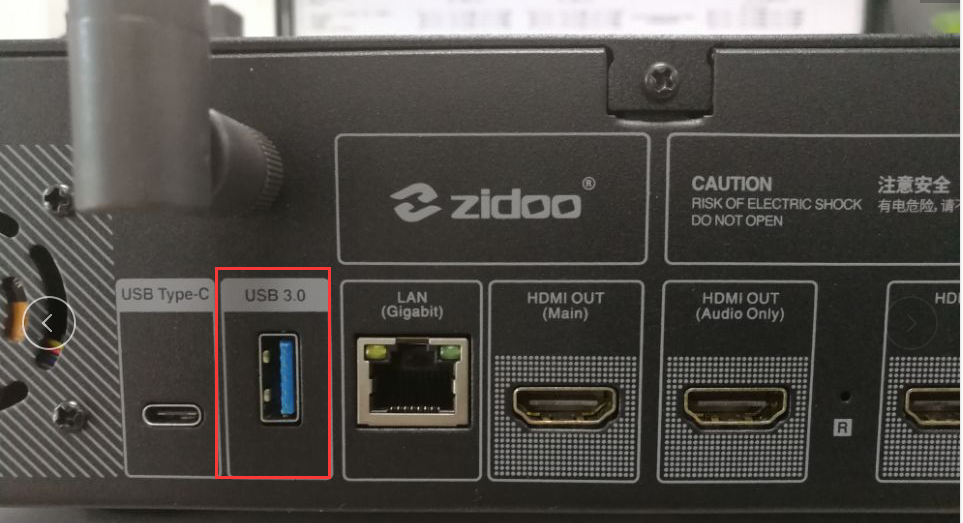
At the beginning, you need to download the ROM(https://mega.nz/#!mQMgWAZB!jKiqifD3Fi4n5Sb8csUcJMmsRg_t48FXcmXYtmoz9k0 ) andrename to “install.img” Then, insert U disk into one of USB3.0 port, as shown below red line mark.
3.นำแฟลชไดร์มาเสียบที่ช่อง USB 3.0 ครับ
4.จิ้มปุ่ม Restore ค้างไว้ แล้วหลังจากนั้นกดเปิดสวิตเครื่อง โดยที่กด Restore ค้างไว้เช่นเดิม จนกว่าจะขึ้นหุ่น Android หรือจอสีเขียว
(ให้เสียบสาย HDMI ก่อนทำด้วย)
หน้าจอทีวีจะขึ้นเป็นสีเขียวในบางครั้ง ถือว่าเป็นปกติ ให้ทิ้งเครื่องไว้ 10-20 นาทีแล้วกลับมาดูใหม่อีกครั้ง
Flash your box now: First,press the RESTORE button then turn on the power by the same time,
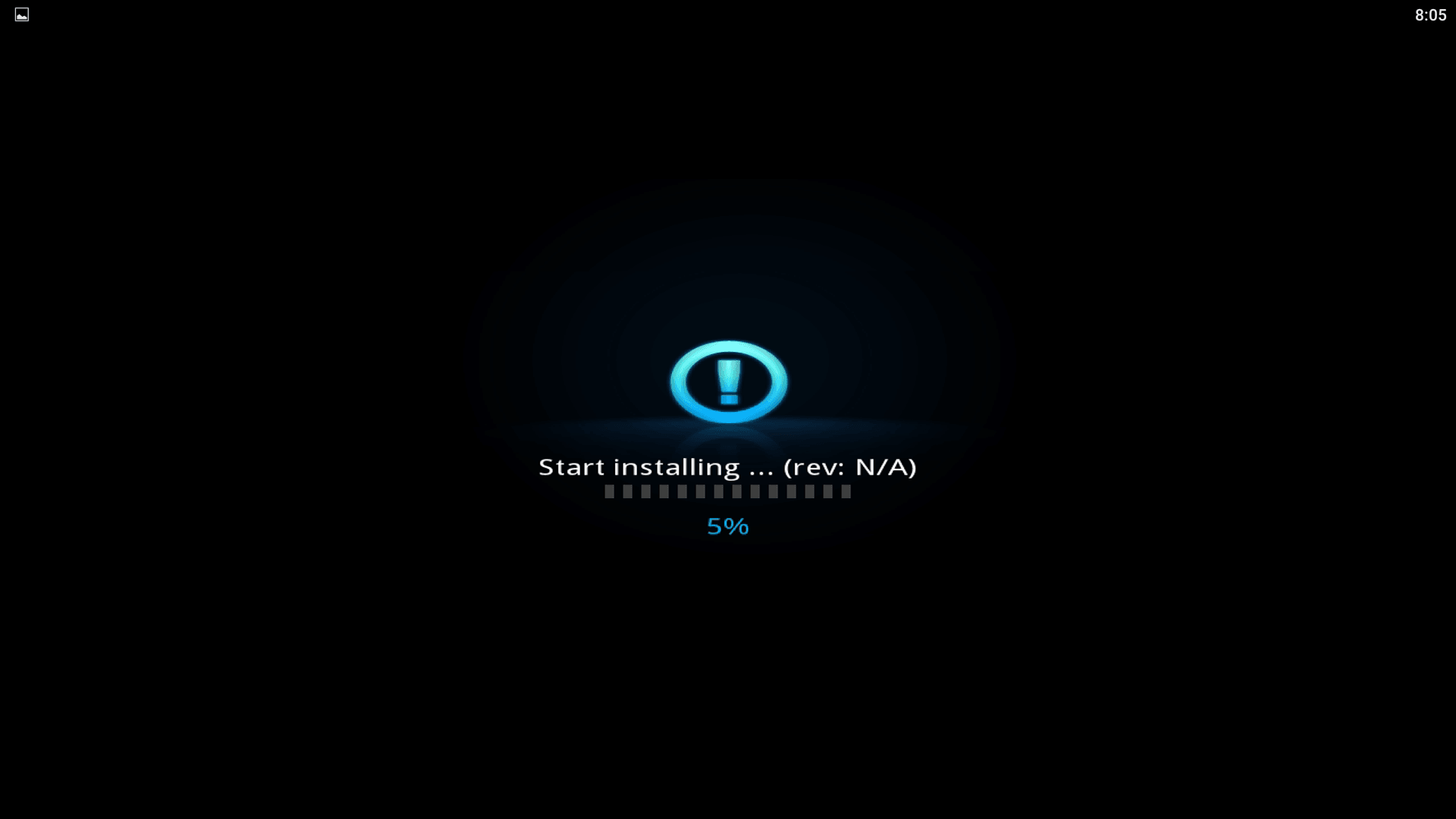
if you have connect to TV, the TV will show the schedule,proved that you are flashing now,(If not shown or have a green screen, it’s normal, Don’t power off either,just wait for 10 minute until the vfd shows “hello”) (ถ้ากรณีอัพแล้วจอขึ้นสีเขียวให้ ทิ้งเครื่องรอไว้ครับ ห้ามปิด ทิ้งไว้ครึ่งชั่วโมงแล้วกลับมาดูใหม่ครับ)
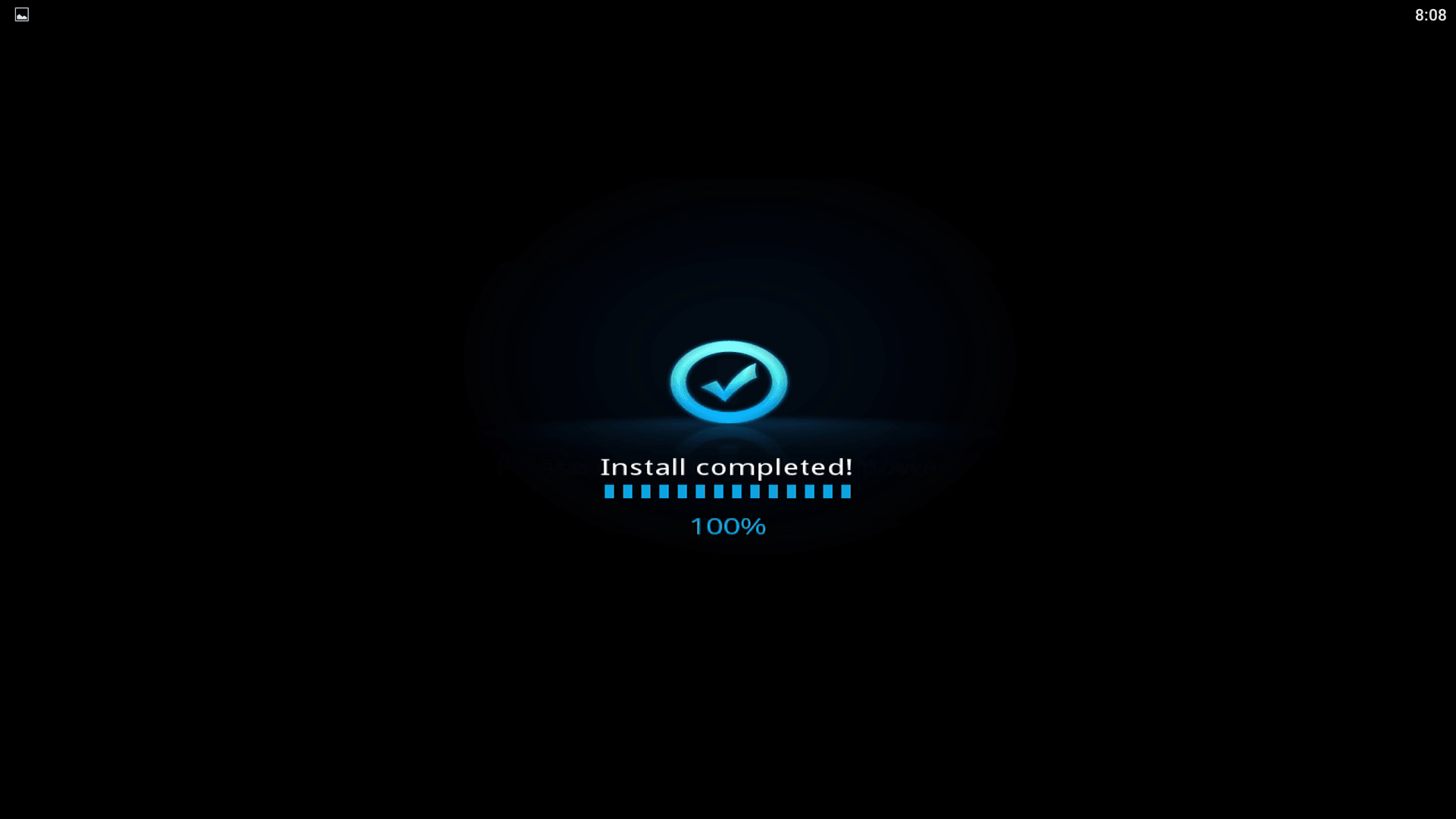
this flash process about two minutes ) , after finishing flashing will showed you install completed,
,
by myadmin Jul 13, 2019 | Tip วิธีใช้งาน , TIP-Zidoo
การปิด การอัพเดด online Zidoo ทุกรุ่น
1.ไปที่ About ตามภาพด้านล่าง หมายเลข 1
2. ไปที่ Update ตามภาพด้านล่าง หมายเลข 2
3. ให้นำเครื่องหมายถูก ออกจากช่อง [ ] Automatically check online upgrade เป็นอันเรียบร้อย และจะไม่ขึ้นอัพเดด อัตโนมัติอีก






 [/vc_column_text][/vc_column][/vc_row]
