![[UPDATE FIRMWARE] Owlenz SD400S รุ่น Android + Wifi](data:image/svg+xml,%3Csvg%20xmlns='http://www.w3.org/2000/svg'%20viewBox='0%200%201080%20675'%3E%3C/svg%3E)
by myadmin | Nov 8, 2021 | Firmware ออกใหม่, Tip วิธีใช้งาน, TIP-PROJECTOR OWLENZ
[vc_row][vc_column][vc_message message_box_color=”black”]หากสินค้าเกิดปัญหาขึ้นมาจากการแฟลชของลูกค้า ทางร้านไม่จำเป็นต้องรับผิดชอบ
ต่อการแฟลชเครื่องของลูกค้า เพราะเนื่องจากนี้เป็นเพียงวิธีแนะแนวการแก้ไขเท่านั้น
โปรดทำการแฟลชด้วยความระมัดระวังและขอสงวนสิทธิ์การรับประกัน[/vc_message][vc_btn title=”กดดาวโหลด เฟิมแวร์ SD400s ลงคอมพิวเตอร์ที่นี้ ล่าสุด 2021″ color=”danger” size=”lg” align=”center” i_align=”right” i_icon_fontawesome=”fas fa-mouse” button_block=”true” add_icon=”true” link=”url:https%3A%2F%2Fdrive.google.com%2Fu%2F0%2Fuc%3Fid%3D1VNCxRRAfqyevniSfLpBvSMdxJG1HRo4G%26export%3Ddownload|target:_blank”][vc_custom_heading text=”คลิปวิดีโอสอนการ Update Firmware โดยเป็นคลิปรุ่นเก่า SD300 ซึ่งการอัพมีความคล้ายกันกับ SD400 ครับ” google_fonts=”font_family:Actor%3Aregular|font_style:400%20regular%3A400%3Anormal”][vc_video link=”https://youtu.be/jgeKO_GD2Vk”][vc_single_image image=”4486″ img_size=”full”][/vc_column][/vc_row]
by myadmin | Oct 9, 2021 | Tip วิธีใช้งาน
[vc_row][vc_column][vc_message message_box_color=”black”]หากสินค้าเกิดปัญหาขึ้นมาจากการแฟลชของลูกค้า ทางร้านไม่จำเป็นต้องรับผิดชอบ
ต่อการแฟลชเครื่องของลูกค้า เพราะเนื่องจากนี้เป็นเพียงวิธีแนะแนวการแก้ไขเท่านั้น
โปรดทำการแฟลชด้วยความระมัดระวังและขอสงวนสิทธิ์การรับประกัน[/vc_message][vc_column_text]ZIDOO NEO X release
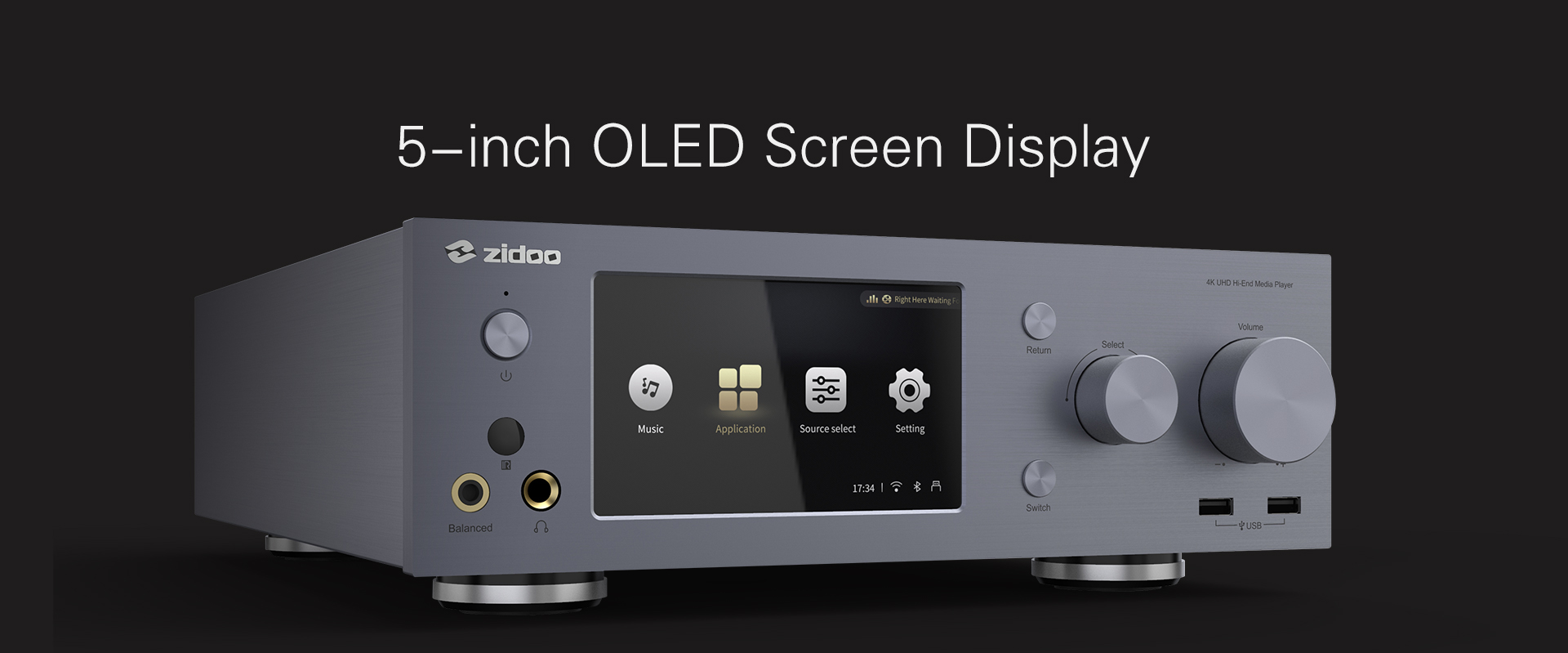
Model: NEO X
USB flash for NEO X
http://apidl.zidoo.tv/neo_x/v6.6.40/NEO-X_P_v6.6.40_202109271858_usb-install.img
อุปกรณ์ที่ต้องใช้
1.คอมพิวเตอร์
2.แฟลชไดร์
3.ไม้จิ้มรูเสียบขนาดเล็ก
1.ให้เตรียมแฟลชไดร์ที่ เป็น Format FAT 32 ดังภาพ
![[IMG]](data:image/svg+xml,%3Csvg%20xmlns='http://www.w3.org/2000/svg'%20viewBox='0%200%200%200'%3E%3C/svg%3E)
2. ทำการดาวโหลดไฟล์ตามลิ้งนี้ ( USB flash for NEO X
http://apidl.zidoo.tv/neo_x/v6.6.40/NEO-X_P_v6.6.40_202109271858_usb-install.img )
จะได้ไฟล์เป็นชื่อ NEO-X_P_v6.6.40_202109271858_usb-install.img แต่ท่านต้องเปลี่ยนชื่อไฟล์ก่อน
****** สำคัญ ****** >>>>> ให้ทำการเปลี่ยนชื่อไฟล์ด้วยการ Rename เป็น install.img <<<<< ****** สำคัญ ******
โยนไฟล์นี้เข้าที่แฟลชไดร์ โดยวางไว้ที่หน้าแรกสุดของแฟลชไดร์ อย่าลืมว่าไฟล์ท่านต้องชื่อ เป็น install.img น่ะครับ

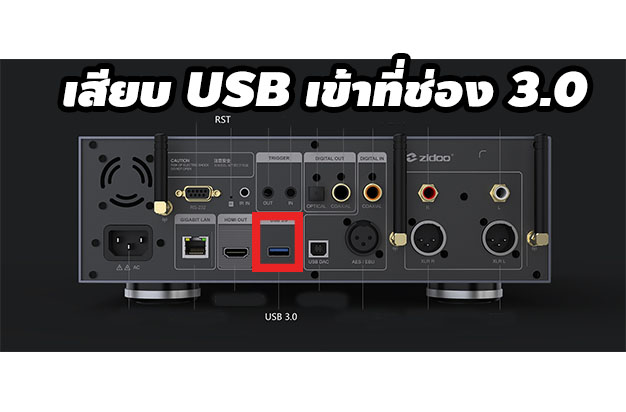
3.นำแฟลชไดร์มาเสียบที่ช่อง USB 3.0 ครับ ดังภาพด้านบน

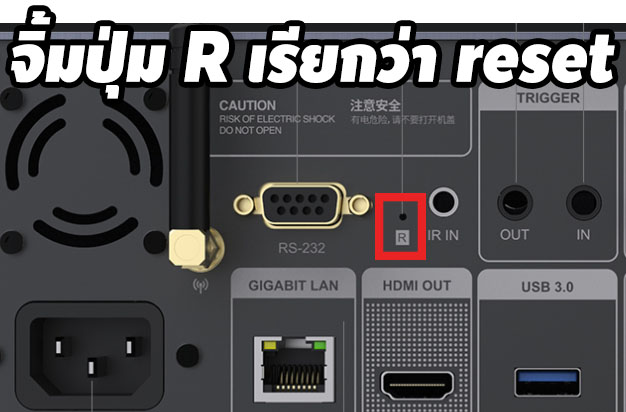
4.จิ้มปุ่ม Reset (Restore) ค้างไว้ดังภาพด้านบนที่วงสี่เหลี่ยมสีแดงไว้ แล้วหลังจากนั้นกดเปิดสวิตไฟเครื่องเพื่อเปิดเครื่องปกติครับ (โดยยังต้องจิ้มปุ่ม
Reset (Restore) ค้างไว้อยู่น่ะครับ จนกว่าจะขึ้นหน้าอัพเดด )
โดยที่ยังกด Restore ค้างไว้เช่นเดิม จนกว่าจะขึ้นหุ่น Android หรือจอสีเขียว หรือภาพด้านบนที่แสดงการอัพเกรด/ดาวเกรด
(ให้เสียบสาย HDMI เข้าที่ทีวีก่อนทำด้วย)
หน้าจอทีวีจะขึ้นเป็นสีเขียวในบางครั้ง ถือว่าเป็นปกติ ให้ทิ้งเครื่องไว้ 10-20 นาทีแล้วกลับมาดูใหม่อีกครั้ง
คำเตือน !!! (ถ้ากรณีอัพแล้วจอขึ้นสีเขียวให้ ทิ้งเครื่องรอไว้ครับ ห้ามปิด ทิ้งไว้ครึ่งชั่วโมงแล้วกลับมาดูใหม่ครับ)
เข้าสู่หน้าตาอัพเดดเฟิมแวร์แล้ว รอจนกว่าจะครบ 100% และรออบูทเครื่องใหม่[/vc_column_text][/vc_column][/vc_row]
by myadmin | Jan 15, 2021 | Tip วิธีใช้งาน, TIP-Dune, ข่าวสาร Update ใหม่
[vc_row][vc_column][vc_text_separator title=”โหลดไฟล์เพื่อลง INSTALL แก้ไข” i_icon_fontawesome=”fas fa-arrow-alt-circle-down” color=”orange” add_icon=”true”][/vc_column][/vc_row][vc_row][vc_column][vc_btn title=”ไฟล์ AUDIO FORMAT” style=”3d” color=”danger” align=”center” i_icon_fontawesome=”far fa-share-square” button_block=”true” add_icon=”true” link=”url:https%3A%2F%2Fdrive.google.com%2Fu%2F0%2Fuc%3Fid%3D1M_5EjsBXd8Ywn31-2jsBBMLsk4fNKIsF%26export%3Ddownload”][vc_message message_box_color=”black”]ขั้นตอนในการลงโปรแกรม
1.โหลดไฟล์ Audio format ด้วย PC หรือคอมพิวเตอร์ ที่ปุ่มด้านบนสีแดง จะได้ไฟล์ ชื่อว่า “dune_service_tv175h_patch1.dsf”
2.นำไฟล์ “dune_service_tv175h_patch1.dsf” ใส่แฟลชไดร์หรือ External hdd
3.เสียบเข้าที่เครื่อง DUNE HD PRO 4K II
4.เปิดเครื่อง[/vc_message][vc_single_image image=”6530″ img_size=”full”][vc_message message_box_color=”black”]7. เข้า Source ดังภาพด้านบน
8.เข้าไปที่ Drive แฟลชไดร์ของเรา
9.กดไปที่ไฟล์ที่ชื่อว่า dune_service_tv175h_patch1.dsf และกด ตกลงหรือ OK/INSTALL
10.ทดสอบเล่นหนังใหม่จะพบว่าปกติและเสียงออกแล้ว[/vc_message][/vc_column][/vc_row]
by myadmin | Dec 18, 2020 | Tip วิธีใช้งาน, TIP-CLOUD Barcode
[vc_row][vc_column][vc_single_image image=”6423″ img_size=”full” alignment=”center”][vc_single_image image=”6422″ img_size=”full” alignment=”center”][vc_message message_box_color=”black”]กรณีที่บาโค้ดใช้งานไมไ่ด้ ให้คืนค่าโรงงานโดย สแกนที่ QR code คำว่า “Restore Default” และลองทดสอบยิงสแกนเนอร์ใหม่ จะกลับมาใช้งานได้ปกติ[/vc_message][vc_single_image image=”6433″ img_size=”full” alignment=”center”][vc_message]รอคู่มือดาวโหลดแสดง สักครู่[/vc_message][vc_column_text][flipbook pdf=”https://beelinkthailand.com/wp-content/uploads/2020/12/QR2-QR3-Barcode-ค-Manual.pdf” theme=”light”][/vc_column_text][vc_message message_box_color=”black”]”เฉพาะรุ่น QR3 เท่านั้น” วิธีการต่อกับมือถือเพื่อใช้งาน โดยสแกนข้อมูลเข้าที่มือถือได้ผ่านทาง Bluetooth[/vc_message][vc_single_image image=”6550″ img_size=”full”][/vc_column][/vc_row]
by myadmin | Dec 18, 2020 | Tip วิธีใช้งาน, TIP-CLOUD Barcode
[vc_row][vc_column][vc_single_image image=”6423″ img_size=”full” alignment=”center”][vc_single_image image=”6422″ img_size=”full” alignment=”center”][vc_message message_box_color=”black”]กรณีที่บาโค้ดใช้งานไมไ่ด้ ให้คืนค่าโรงงานโดย สแกนที่ QR code คำว่า “Factory Default” และลองทดสอบยิงสแกนเนอร์ใหม่ จะกลับมาใช้งานได้ปกติ[/vc_message][vc_single_image image=”6427″ img_size=”full” alignment=”center”][vc_message]รอคู่มือดาวโหลดแสดง สักครู่[/vc_message][vc_column_text][flipbook pdf=”https://beelinkthailand.com/wp-content/uploads/2020/12/Qr1-Manual.pdf” theme=”light”][/vc_column_text][/vc_column][/vc_row]
by myadmin | Sep 21, 2020 | Tip วิธีใช้งาน, TIP-Zidoo
[vc_row][vc_column][vc_single_image image=”6373″ img_size=”medium” alignment=”center” style=”vc_box_shadow_3d”][dt_icon_text dt_text_title=”การตั้งค่าเวลาและวันที่ ZIDOO NEW 1619 Chipset” dt_text_desc=”การตั้งค่าวันที่และเวลา ให้เป็นปัจจุบัน” show_btn=”n” icon_picker=”fas fa-wifi” dt_text_icon_border_width=”2px” dt_text_icon_color=”#ffffff”][vc_column_text]
เรียนลูกค้าและผู้ที่ใช้งาน ZIDOO ทุกท่าน
สำหรับ ZIDOO Z9x / Z10 Pro / Z1000 Pro ใหม่
ขอเรียนแจ้งว่า ทาง ZIDOO ไม่ได้ใส่ถ่านหรือถ่านทรงกลมไว้ในบอร์ดของเครื่องในรุ่นใหม่ๆแล้ว
ส่งผลให้เมือเปิดเครื่องและหากไม่ได้ต่ออินเตอร์เน็ต จะทำให้เวลาเดินไม่ตรงปัจจุบัน
นั้นหมายความว่า วิธีที่จะทำให้ วันที่และเวลาต้องถูกปรับอัตโนมัติโดยการต่ออินเตอร์เน็ตเท่านั้น เช่น WIFI หรือ LAN เท่านั้น
ทาง PEAKHD จึงได้จัดทำคลิป เพื่อสอนการตั้งค่าเวลาให้เป็นปัจจุบันและตั้งค่าเครื่องต่างๆดังคลิปและบทความด้านล่างนี้
ฉะนั้น ท่านจึงต้องต่อเน็ตทุกครั้งเพื่อให้เวลาเป็นปัจจุบันครับ ! หรือเชื่อมต่อZidoo กับเน็ตที่บ้านท่านไว้ครับ
[/vc_column_text][vc_text_separator title=”คลิปสอนการตั้งค่าวันที่และเวลาสำหรับการต่อแบบ Automatic กับ Internet” color=”black”][vc_video link=”https://youtu.be/_kbJ066l–4″ align=”center” css_animation=”fadeIn”][vc_text_separator title=”การตั้งค่า เพื่อให้ได้เวลาอัตโนมัติ เมื่อต่ออินเตอร์เน็ต” color=”black”][vc_single_image image=”6378″ img_size=”full”][vc_single_image image=”6377″ img_size=”full”][vc_text_separator title=”เช็ค Internet ของท่านว่าต่อได้ปกติดีและขึ้นสถานะ IP address หรือเล่นเว็บเล่นเน็ตได้” color=”black”][vc_single_image image=”6380″ img_size=”full”][vc_column_text]โดยจะต้องแสดงการต่อและขึ้นเลข IP ต่างๆ ครบถถ้วนและสถานะขึ้นว่า connected เรียบร้อย[/vc_column_text][vc_text_separator title=”Set UP wizard อีกครั้ง ให้กับเครื่องเล่นของคุณ” color=”black”][vc_single_image image=”6381″ img_size=”full”][vc_single_image image=”6382″ img_size=”full”][vc_single_image image=”6383″ img_size=”full”][vc_text_separator title=”ในกรณีที่ ปิดเครื่องแล้วเปิดใหม่ หากท่านตั้งค่าตามด้านบนแล้ว แต่ยังพบปัญหาอยู่ ท่านจะแก้อย่างไร ให้เวลาเป็นปัจจุบัน” color=”black”][/vc_column][/vc_row][vc_row][vc_column][vc_message message_box_color=”orange”]
- ขั้นตอนที่ 1 เมื่อเปิดเครื่องแล้ว รอสักพักนึงประมาณ 1 นาที ให้เครื่องทำการต่อเน็ตที่บ้านท่านเองอีกครั้งและซิ้งข้อมูล วันที่และเวลาใหม่ ( เครื่องจะแสดงเวลาเป็นเวลาล่าสุดอัตโนมัติ เมื่อต่อเน็ต )
- ขั้นตอนที่ 2. กรณีที่ทิ้งไว้สักพักไม่ได้ ให้ท่าน ทำการปิด และเปิด Eternet หรือ WIFI ของท่านและหลังจากนั้นให้กดเปิดใหม่ ดังภาพด้านล่าง
[/vc_message][vc_single_image image=”6384″ img_size=”full”][vc_text_separator title=”! แจ้งลูกค้าทุกท่าน !” color=”black”][vc_column_text]
ทาง บจก.พีค เอชดี มีเดีย จำกัด ไม่มี นโยบายในการแกะเครื่องหรือแก้ไขเครื่อง ที่มาจากโรงงาน หากพบว่าไม่ได้เสียมาจากโรงงานหรือมีปัญหาอื่นใดจากผู้ผลิต
ฉะนั้นเราจึงไม่แกะตัวเครื่องและบอดี้เพื่อใส่ถ่านเพิ่มเติมด้านในโดยเด็ดขาด เนื่องจากจะทำให้บอร์ดมีร่องรอยการแกะและมีการบอบช้ำ ในจุดต่อต่างๆของเครื่องและวัสดุของเครื่องโดยไม่จำเป็น
และเราจะจำหน่ายสินค้าส่งตรงจากโรงงานให้ลูกค้าเท่านั้นในสภาพที่ดีที่สุด ใหม่ที่สุด ! โดยไม่แกะเครื่อง เพื่อดัดแปลงใดๆเอง อย่างเด็ดขาด โปรดเข้าใจทางเราในเรื่องนี้อีกครั้ง ขอบพระคุณครับ
[/vc_column_text][/vc_column][/vc_row]

![[UPDATE FIRMWARE] Owlenz SD400S รุ่น Android + Wifi](https://beelinkthailand.com/wp-content/uploads/2018/09/8.jpg)
![[IMG]](https://www.zidoo.tv/Attached/image/20170420/20170420204303_38412.jpg)
![[IMG]](https://www.zidoo.tv/Attached/image/20170420/20170420204409_32271.png)
![[IMG]](https://www.zidoo.tv/Attached/image/20170420/20170420204432_60141.png)


![[Tip-Trick] การตั้งค่าเวลาของ ZIDOO Z9x / Z10 Pro / Z1000 Pro](https://beelinkthailand.com/wp-content/uploads/2020/09/YU-FinalEP4.-Z9x-Z10-Pro-Zidoo.mp4_snapshot_01.04_2020.09.21_22.01.25-1.jpg)