
การใช้ Air mouse C120
การใช้ Air mouse C120 ตามคลิปด้านล่างนี้ครับ

การใช้ Air mouse C120 ตามคลิปด้านล่างนี้ครับ

[vc_row][vc_column][vc_column_text]การใช้งาน Air mouse MX3 ดูได้จากคลิปด้านล่างนี้ครับ
https://www.youtube.com/watch?v=_hfqFbSK_L4[/vc_column_text][vc_video link=”https://www.youtube.com/watch?v=_hfqFbSK_L4″][vc_column_text]การแก้ปัญหา Air mouse MX3 กรณีที่ซิ้งไม่ติดหรือใช้งานไมไ่ด้ ดูได้จากคลิปด้านล่างนี้ครับ
https://youtu.be/6StXn_MZRPE[/vc_column_text][vc_video link=”https://youtu.be/6StXn_MZRPE”][/vc_column][/vc_row]

การใช้ Control center นำมือถือมาควบคุม Zidoo ใช้ได้เฉพาะรุ่น X9s X10 Z9s Z10 x20 x20 Pro
กดที่คลิปเพื่อรับชมได้เลยครับ

There is some risk for flashing your ZIDOO Z10 BOX, please be quite careful to make it.(It will clean out user data entirely, if you are not professional, please be cautious to do it.)
The following Flashing Process is about ZIDOO Z10 , attaching ZIDOO Z10 TV BOX:
First, do some preparation:
อุปกรณ์ที่ต้องใช้
1.คอมพิวเตอร์
2.แฟลชไดร์
3.ไม้จิ้มรูเสียบขนาดเล็ก
1.ให้เตรียมแฟลชไดร์ที่ เป็น Format FAT 32 ดังภาพ
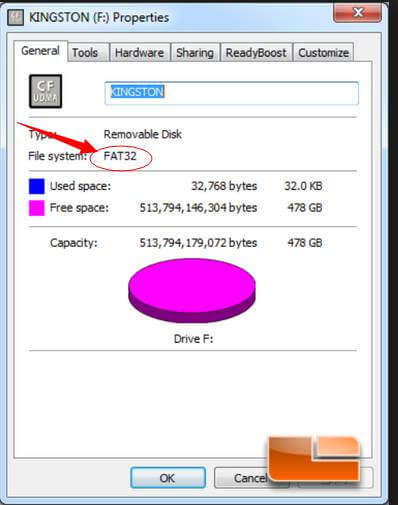
2. ทำการดาวโหลดไฟล์ตามลิ้งนี้ https://mega.nz/#!HU8jxaaQ!9n1bh5w90tOSyGePeUMh1GWtAKuHB7uuIyLEMIxV-pk
จะได้ไฟล์เป็นชื่อ ZIDOO_Z10_N_v1.7.8_201809301455_usb-install .img แต่ท่านต้องเปลี่ยนชื่อไฟล์ก่อน
ให้ทำการเปลี่ยนชื่อไฟล์ด้วยการ Rename เป็น install.img
โยนไฟล์นี้เข้าที่แฟลชไดร์ โดยวางไว้ที่หน้าแรกสุดของแฟลชไดร์
3.นำแฟลชไดร์มาเสียบที่ช่อง USB 3.0 ครับ ดังภาพ
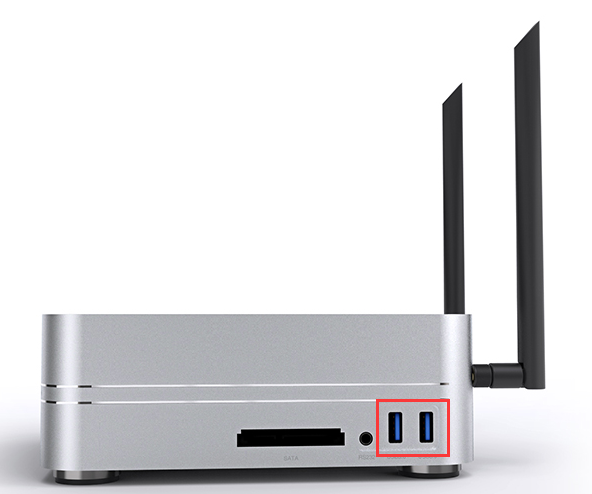
4.จิ้มปุ่ม Restore ค้างไว้ แล้วหลังจากนั้นกดเปิดสวิตไฟเครื่อง
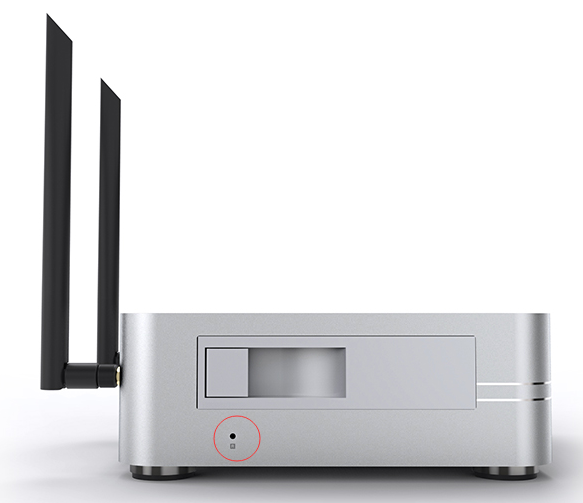
โดยที่ยังกด Restore ค้างไว้เช่นเดิม จนกว่าจะขึ้นหุ่น Android หรือจอสีเขียว
(ให้เสียบสาย HDMI ก่อนทำด้วย)
หน้าจอทีวีจะขึ้นเป็นสีเขียวในบางครั้ง ถือว่าเป็นปกติ ให้ทิ้งเครื่องไว้ 10-20 นาทีแล้วกลับมาดูใหม่อีกครั้ง
(ถ้ากรณีอัพแล้วจอขึ้นสีเขียวให้ ทิ้งเครื่องรอไว้ครับ ห้ามปิด ทิ้งไว้ครึ่งชั่วโมงแล้วกลับมาดูใหม่ครับ)
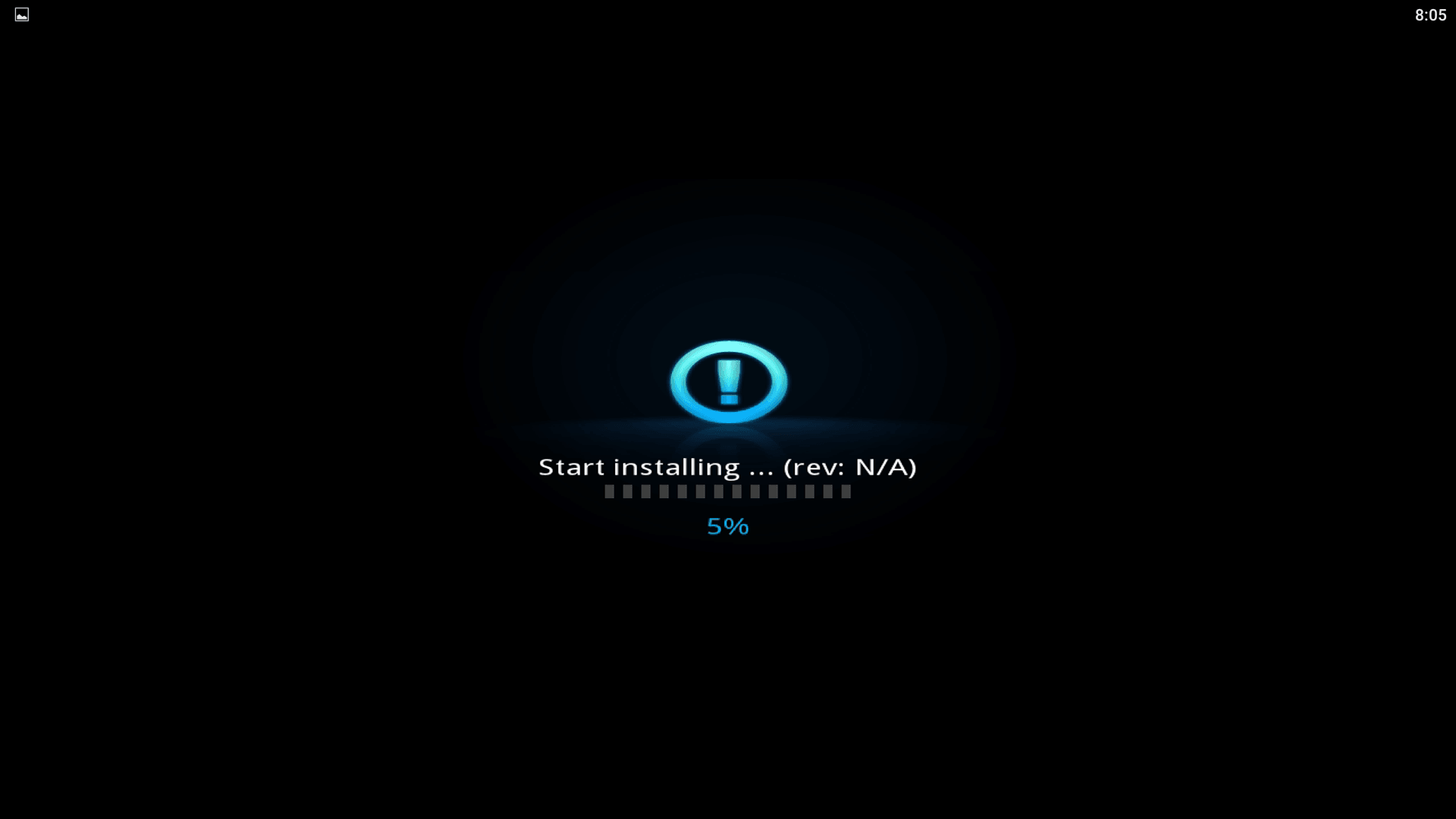
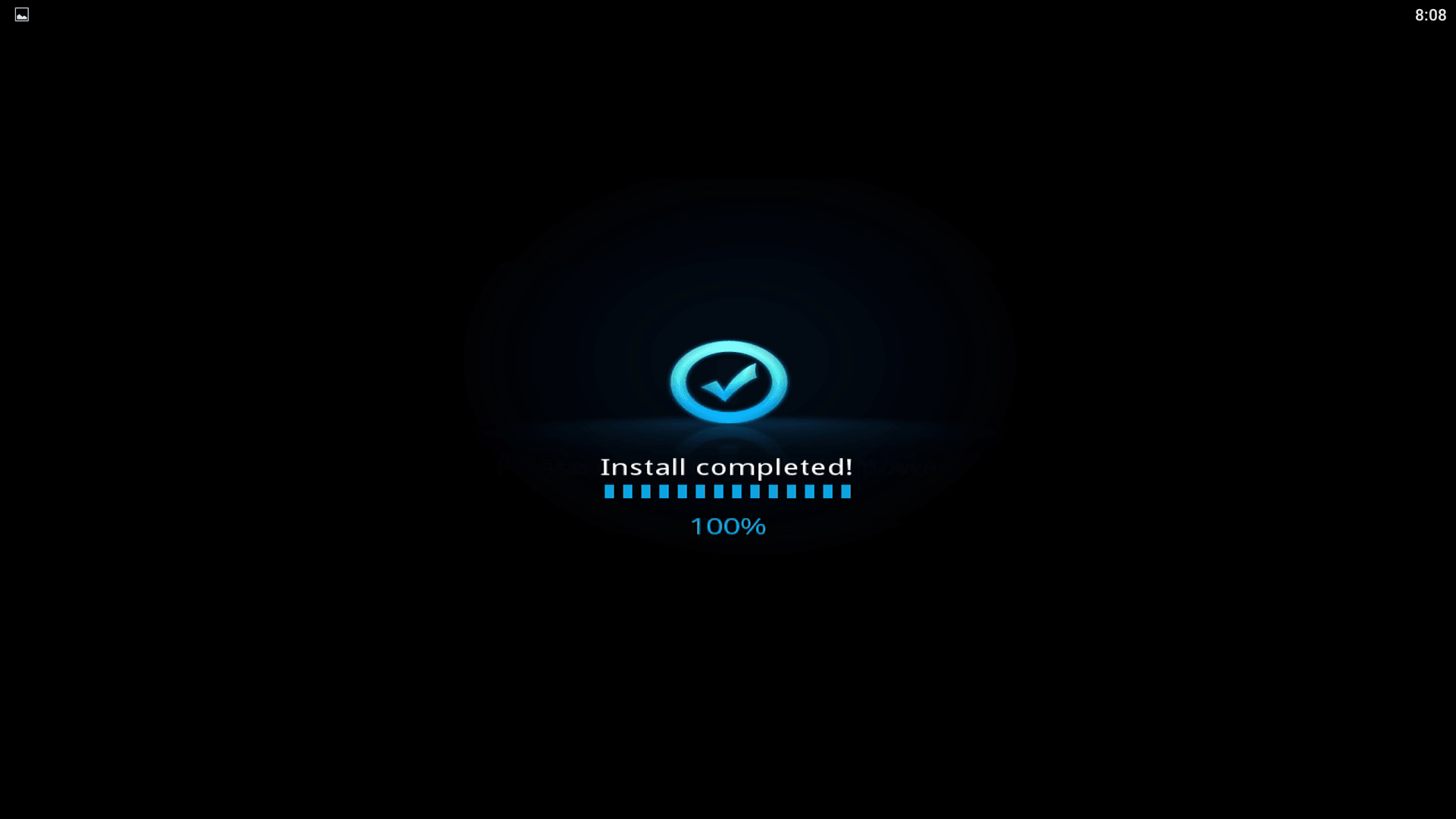
เข้าสู่หน้าตาอัพเดดเฟิมแวร์แล้ว รอจนกว่าจะครบ 100% และรออบูทเครื่องใหม่
,

[vc_row][vc_column][vc_column_text]การตั้งค่าคีบอร์ดเพื่อให้ Zidoo z9s z10 x20 x20 pro ใช้คีบอร์ดคอมพิวเตอร์เปลี่ยนสลับภาษาไทยได้[/vc_column_text][vc_btn title=”โหลดตัวเปลี่ยนคีบอร์ด กดที่นี้” link=”url:https%3A%2F%2Fdrive.google.com%2Fuc%3Fexport%3Ddownload%26id%3D1rj8k3YcN4MbxNxj81VRIFqXP8JR4623-|||”][vc_message]เมื่อท่านได้ดาวโหลด APK ไฟล์มาแล้ว
1.ให้ท่านลงคีบอร์ดที่ต้องการใช้ให้เรียบร้อยก่อนและไปเซตเพิ่มคีบอร์ดใน
Setting >> other >> advnace >> keyboard ให้เรียบร้อย
2.ทำการลงไฟล์ APK ที่โหลดมาจากด้านบน
3.เข้า App ไปที่ Zidoo Selector Input แล้วทำการเลือกคีบอร์ดที่เราลงไว้ เป็นอันใช้ได้ครับ[/vc_message][/vc_column][/vc_row]

[vc_row][vc_column][vc_message]NETFLIX สำหรับ Zidoo Z9s Z10 x9s x10 x20 x20 Pro
นี้เป็นเวอชั่นที่ใช้ได้ครับ ความละเอียดที่ได้ 720-1080P เท่านั้น
เนื่องจาก netflix บล๊อคการเข้าถึงจากหลายแบรนกล่องแอนดรอย
กดปุ่มที่ด้านล่างนี้ เพื่อลงในเครื่องเล่น[/vc_message][vc_btn title=”กดที่นี้เพื่อลง netflix” style=”3d” color=”danger” size=”lg” align=”center” button_block=”true” link=”url:https%3A%2F%2Fdrive.google.com%2Fuc%3Fexport%3Ddownload%26id%3D1GqLiUGdJLneaBXyvCa6pj3trWPjb-WF9|||”][vc_column_text]วิธีที่ 1
[/vc_column_text][vc_column_text]วิธีที่ 2
[/vc_column_text][/vc_column][/vc_row]