เหตุผลหลักๆ ที่ท่านควรสั่งซื้อ สินค้า บริษัท PEAKHD MEDIA
โปรดถามร้านค้าที่ท่านซื้อเสมอว่าใช้ วอยประกันและสินค้าจาก PEAKHD (พีค-เอชดี) หรือไม่
[vc_single_image image=”6700″ img_size=”full” alignment=”center”][/vc_column_inner][/vc_row_inner][vc_row_inner][vc_column_inner width=”1/3″ css=”.vc_custom_1625068927770{background-color: #d1d1d1 !important;}”][dt_icon_text dt_text_title=”เพราะเราเป็นผู้นำเข้า ยอดเยี่ยมจาก ZIDOO 3 ปี ซ้อนติดต่อกัน” dt_text_desc=”(โปรดสังเกตที่สินค้า ต้องมีวอยประกัน PEAKHD ติดใต้เครื่อง)” dt_text_content_font_size=”10px” show_btn=”n” icon_picker=”fas fa-check-double” dt_text_icon_border_width=”2px” dt_text_icon_color=”#ffffff”][vc_single_image image=”6495″ img_size=”medium” alignment=”center” style=”vc_box_shadow_3d”][/vc_column_inner][vc_column_inner width=”1/3″][dt_icon_text dt_text_title=”เพราะเรายังรับแก้ไข * ในอายุประกัน น่าเชื่อถือ” dt_text_desc=”(โปรดสังเกตที่สินค้า ต้องมีวอยประกัน PEAKHD ติดใต้เครื่อง)” dt_text_content_font_style=”normal:normal:none” dt_text_content_font_size=”10px” show_btn=”n” icon_picker=”icomoon-material-24×24-thumb_up” dt_text_icon_border_width=”2px” dt_text_icon_color=”#ffffff”][vc_single_image image=”6496″ img_size=”medium” alignment=”center” style=”vc_box_shadow_3d”][/vc_column_inner][vc_column_inner width=”1/3″ css=”.vc_custom_1625068916920{background-color: #c1c1c1 !important;}”][dt_icon_text dt_text_title=”เพราะเราเป็นบริษัท นำเข้า และได้รับใบอนุญาต กสทช” dt_text_desc=”มีการนำเข้าถูกกฏหมายและผ่านมาตรฐานรับรอง กสทช
(โปรดสังเกตที่สินค้า ต้องมีวอยประกัน PEAKHD ติดใต้เครื่อง)” dt_text_content_font_size=”10px” show_btn=”n” icon_picker=”icomoon-material-24×24-verified_user” dt_text_icon_border_width=”2px” dt_text_icon_color=”#ffffff”][vc_single_image image=”6494″ img_size=”medium” alignment=”center” style=”vc_box_shadow_3d”][/vc_column_inner][/vc_row_inner][vc_text_separator title=”ZIDOO NEO S” i_icon_fontawesome=”fas fa-chevron-circle-down” i_color=”black” i_background_style=”rounded” i_size=”xl” color=”black” add_icon=”true”][vc_row_inner][vc_column_inner width=”1/2″][vc_btn title=”LAZADA coming soon” style=”3d” color=”black” align=”center” i_icon_fontawesome=”fas fa-chevron-circle-right” button_block=”true” add_icon=”true”][/vc_column_inner][vc_column_inner width=”1/2″][vc_btn title=”SHOPEE SELL NOW ! วางจำหน่ายแล้วที่ SHOPEE” style=”3d” color=”danger” align=”center” i_icon_fontawesome=”fas fa-chevron-circle-right” button_block=”true” add_icon=”true” link=”url:https%3A%2F%2Fshopee.co.th%2Fproduct%2F13582684%2F11088108547%2F”][/vc_column_inner][/vc_row_inner][vc_single_image image=”6680″ img_size=”full” add_caption=”yes” alignment=”center” style=”vc_box_shadow” css_animation=”fadeInUp” lazy_loading=”true”][vc_row_inner content_placement=”middle”][vc_column_inner][vc_message message_box_style=”solid-icon” message_box_color=”black” icon_fontawesome=”” css_animation=”fadeIn”]
ZIDOO NEO S ดีที่สุดที่ Zidoo ได้ผลิตขึ้นมา
(สินค้ารุ่นนี้ยังไม่มี PLAYSTORE ติดมาในเครื่อง กรุณาพิจารณาก่อนสั่งซื้อ)
[/vc_message][/vc_column_inner][/vc_row_inner][vc_message message_box_color=”black” icon_fontawesome=”” css_animation=”fadeIn”]
ZIDOO NEO S ใหม่ มาพร้อม REALTEK1619 ใหม่ ที่รองรับ HDR10+ และ Dolby Vision อย่างสมบูรณ์แบบ
มาพร้อม Chipset DAC เพิ่มคุณภาพเสียงระดับ Hi-end และ Power supply คุณภาพสูงลดสัญญาณรบกวน
นี้คือการก้าวกระโดดของวงการ HD PLAYER 4K คุณภาพคับแก้ว และสุดยอดที่มากกว่าทุกรุ่นที่เคยพบมา
[/vc_message][vc_single_image image=”6681″ img_size=”full” add_caption=”yes” alignment=”center” css_animation=”fadeInUp” lazy_loading=”true”][vc_single_image image=”6682″ img_size=”full” add_caption=”yes” alignment=”center” css_animation=”fadeInUp” lazy_loading=”true”][vc_message message_box_color=”black” icon_fontawesome=””]
ZIDOO NEO S ใหม่ ขึ้นรูปมาด้วยโลหะที่มีคุณภาพและการระบายความร้อนผ่านบอดี้ของเครื่อง
ซึ่งมีช่องระบายอากาศที่ด้านข้างด้านหลังและด้านใต้เครื่อง มีพัดลมในการพาความร้อนสู่ด้านนอก
(สินค้ารุ่นนี้ยังไม่มี PLAYSTORE ติดมาในเครื่อง กรุณาพิจารณาก่อนสั่งซื้อ)
[/vc_message][vc_row_inner equal_height=”yes” content_placement=”middle”][vc_column_inner][vc_single_image image=”6683″ img_size=”full” add_caption=”yes” css_animation=”bounceIn” lazy_loading=”true”][/vc_column_inner][/vc_row_inner][vc_message message_box_color=”black” icon_fontawesome=””]
ZIDOO NEO S ใหม่ มาพร้อม RAM 2GB DDR4 และ Storage 16GB
ให้สเปคมาเหนือกว่ารุ่นปกติและเร็วแรงมากกว่า
และยังเพิ่ม INTERNAL SSD มาภายในให้อีก 256GB
(สินค้ารุ่นนี้ยังไม่มี PLAYSTORE ติดมาในเครื่อง กรุณาพิจารณาก่อนสั่งซื้อ)
[/vc_message][vc_single_image image=”6684″ img_size=”full” add_caption=”yes” css_animation=”bounceIn” lazy_loading=”true”][vc_single_image image=”6685″ img_size=”full” add_caption=”yes” css_animation=”fadeInUp” lazy_loading=”true”][vc_row_inner][vc_column_inner width=”1/2″][/vc_column_inner][vc_column_inner width=”1/2″][/vc_column_inner][/vc_row_inner][vc_row_inner content_placement=”middle”][vc_column_inner width=”1/2″][/vc_column_inner][vc_column_inner width=”1/2″][/vc_column_inner][/vc_row_inner][vc_message message_box_style=”solid-icon” message_box_color=”black” icon_fontawesome=”fa fa-sort-amount-desc” css_animation=”fadeIn”]
HDR10+ ดีกว่า HDR10 และ HDR ตรงที่การปรับโทนสี เฉดสีใน HDR10+ จะปรับในแต่ละเฟรมทั้งเรื่อง
ในขณะนี้ HDR10 / HDR ทำได้เพียงโทนเดียวทั้งในเฟรมเรื่องนั้น
และค่า Nits คือ ความเข้มของการส่องสว่างต่อพื้นที่หนึ่งตารางเมตร
[/vc_message][vc_single_image image=”6585″ img_size=”full” add_caption=”yes” css_animation=”fadeInUp” lazy_loading=”true”][vc_single_image image=”6478″ img_size=”full” add_caption=”yes” css_animation=”fadeInUp” lazy_loading=”true”][vc_message message_box_style=”solid-icon” message_box_color=”black” icon_fontawesome=”” css_animation=”fadeIn”]
Zidoo NEO S หากที่บ้านของคุณมี Nas server หรือคอมพิวเตอร์ PC
ที่มีไฟล์หนังบรรจุอยู่ ท่านสามารถที่จะเล่นผ่านระบบ Lan network ในบ้าน
โดยเครื่อง Zidoo NEO S สามารถที่จะดึงข้อมูลออกมาและแสดงผลได้อย่างดีเยี่ยม
[/vc_message][vc_single_image image=”5521″ img_size=”full” add_caption=”yes” alignment=”center” css_animation=”fadeInUp” lazy_loading=”true”][vc_single_image image=”5882″ img_size=”full” add_caption=”yes” alignment=”center” css_animation=”fadeInUp” lazy_loading=”true”][vc_single_image image=”6204″ img_size=”full” add_caption=”yes” alignment=”center” css_animation=”fadeInUp” lazy_loading=”true”][vc_single_image image=”6227″ img_size=”full” alignment=”center”][vc_single_image image=”6226″ img_size=”full” alignment=”center”][vc_single_image image=”6228″ img_size=”full” alignment=”center”][/vc_column][/vc_row][vc_row][vc_column][vc_column_text]
Specification
Model
|
NEO S
|
Display
|
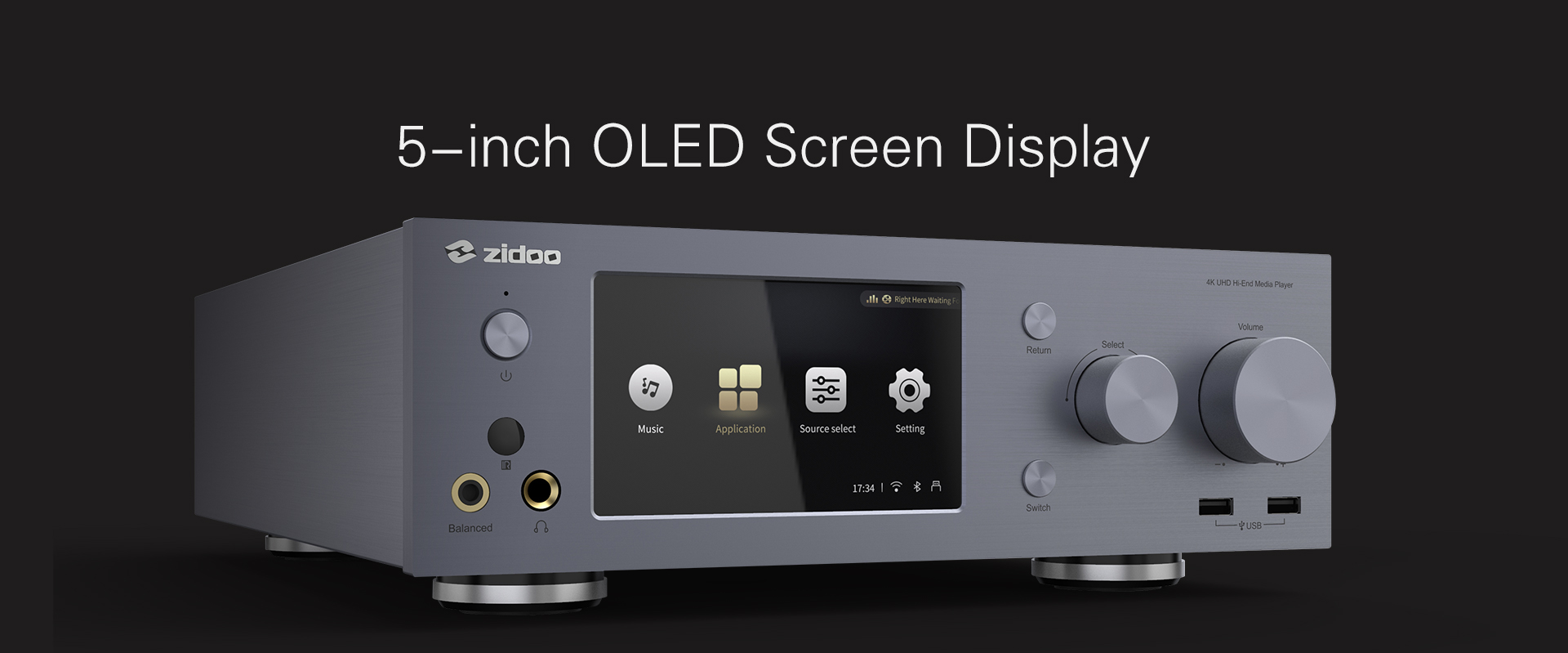
5-inch OLED HD touch screen
|
Chassis
|
Aviation aluminum alloy
|
CPU
|
Realtek RTD1619DR ARM Cortex-A55(hexa-core)
|
GPU
|
ARM Mali-G51 MP3
|
Internal SSD
|
256G SSD (M.2 SATA 3.0 2280, up to 1TB)
|
Audio DAC
|
ESS 9068*2
|
Wi-Fi
|
2.4G+5G dual band WiFi, 802.11 a/b/g/n/AC 2T2R MIMO 867Mbps
|
Ethernet
|
RJ-45(10/100/1000Mbps)
|
HDMI Output
|
2.0a (4K@60fps/12Bit/HDR/BT2020/YCbCr 4:4:4 output)
Support audio passthrough
|
Video Decoding
|
4K@60p HEVC/H.265 12Bit HDR10, HDR10+, Dolby Vision
|
Audio Decoding
|
Support true-hd HD audio passthrough, stereo PCM decoding
Built-in DAC audio decoding: support up to stereo DSD512, PCM 768KHz 32Bit, MQA
|
Bluetooth Audio Input
|
CSR8675 flagship Bluetooth audio module(BT5.0)
Support lossless audio protocols such as SBC/AAC/aptX/aptX LL/aptX HD/LDAC
|
USB Audio Input
|
USB audio compatible system: Windows(7,10), Mac, Android
Support up to stereo DSD512, PCM 768KHz 32Bit, MQA
|
Digital Audio Input
|
USB DAC IN, AES/EBU input, Coaxial input, Optical input
|
Digital Audio Output
|
Coaxial output, HDMI output, USB Audio output, Bluetooth output
|
Analog Audio Output
|
Preamp output: XLR(balanced), RCA
Headphone amplifier output: 4.4mm balanced, 6.3mm single-ended
|
Headphone Impedance
|
16-300Ω(low-gain mode: 16-32Ω; high-gain mode: 32-300Ω)
|
XLR(balanced) Output
|
Output Level(Vrms): 4.1 Vrms
THD+N: -118dB
Noise: 2uVrms
SNR: 120dB(20Hz-20kHz)
Frequency Response: ±0.25dB(20Hz-20kHz)
Crosstalk: -120dB(1kHz,Fs=44.1kHz)
DNR: 119dB
|
RCA(single-ended) Output
|
Output Level(Vrms): 2.16 Vrms
THD+N: -116dB
Noise: 2.5uVrms
SNR: 119dB(20Hz-20kHz)
Frequency Response: ±0.258dB(20Hz-20kHz)
Crosstalk: -130dB(1kHz,Fs=44.1kHz)
DNR: 118dB
|
Headphone 4.4mm Balanced Output(low-gain mode)
|
Output Level(Vrms): 2.26Vrms
Output Power/Impedance: 310mW/32Ω
THD+N: -116dB
Noise: 1.7uVrms
SNR: 118dB(20Hz-20kHz)
Frequency Response: ±0.25dB(20Hz-20kHz)
Crosstalk: -128dB(1kHz,Fs=44.1kHz)
DNR: 118dB
|
Headphone 4.4mm Balanced Output(high-gain mode)
|
Output Level(Vrms): 4.1Vrms
Output Power/Impedance: 110mW/300Ω
THD+N: -118dB
Noise: 3.5uVrms
SNR: 120dB(20Hz-20kHz)
Frequency Response: ±0.25dB(20Hz-20kHz)
Crosstalk: -130dB(1kHz,Fs=44.1kHz)
DNR: 119dB
|
Headphone 6.3mm Single-Ended Output(low-gain mode)
|
Output Level(Vrms): 1.5Vrms
Output Power/Impedance: 138mW/32Ω
THD+N: -114dB
Noise: 3.2uVrms
SNR: 116dB(20Hz-20kHz)
Frequency Response: ±0.25dB(20Hz-20kHz)
Crosstalk: -128dB(1kHz,Fs=44.1kHz)
DNR: 115dB
|
Headphone 6.3mm Single-Ended Output(high-gain mode)
|
Output Level(Vrms): 2.7Vrms
Output Power/Impedance: 47mW/300Ω
THD+N: -114dB
Noise: 3.5uVrms
SNR: 118dB(20Hz-20kHz)
Frequency Response: ±0.25dB(20Hz-20kHz)
Crosstalk: -132dB(1kHz,Fs=44.1kHz)
DNR: 118dB
|
USB Ports
|
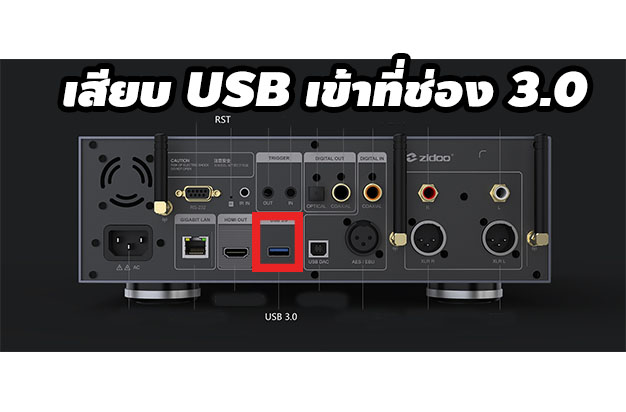
USB3.0*2, USB2.0*2
|
Control Ports
|
IR IN, Bluetooth, TCP/IP control(WOL)
|
Power Supply
|
AC 110~240V 50/60Hz
|
Dimensions
|
213(L)*292(W)*101(H)mm
|
Packing List
|
Remote control*1, Power cable*1, Antennas*3, Product manual*1
|
[/vc_column_text][/vc_column][/vc_row]

-4.jpg)
![[UPDATE FIRMWARE] Owlenz SD400S รุ่น Android + Wifi](https://beelinkthailand.com/wp-content/uploads/2018/09/8.jpg)
![[IMG]](https://www.zidoo.tv/Attached/image/20170420/20170420204303_38412.jpg)
![[IMG]](https://www.zidoo.tv/Attached/image/20170420/20170420204409_32271.png)
![[IMG]](https://www.zidoo.tv/Attached/image/20170420/20170420204432_60141.png)