by myadmin Oct 28, 2019 | Tip วิธีใช้งาน , TIP-PROJECTOR OWLENZ
[vc_row][vc_column][vc_column_text]การต่อ Wifi display เริ่มต้นให้ไปที่ Setting >> Function >> Wireless Setup >> ต่อเน็ตที่บ้านของลูกค้า[/vc_column_text][vc_message]
[/vc_message][/vc_column][/vc_row][vc_row][vc_column][vc_video link=”https://www.youtube.com/watch?v=4qoCOd50z0k”][vc_message]การต่อ IOS airplay iPHone[/vc_message][vc_video link=”https://youtu.be/vNaZ_kKOBhI”][vc_message]การต่อ Android[/vc_message][vc_video link=”https://youtu.be/mMIk5pK-2Sk”][/vc_column][/vc_row]
by myadmin Aug 22, 2019 | Tip วิธีใช้งาน , TIP-Zidoo
[vc_row][vc_column][vc_column_text]
การแฟลช Flash Zidoo X20 ให้กลับเวอร์ชั่นโรงงาน หรือแก้อาการบูทไม่เข้าหน้าเมนูหลัก
[/vc_column_text][/vc_column][/vc_row][vc_row][vc_column][vc_zigzag][/vc_column][/vc_row][vc_row][vc_column][vc_column_text]
X20 ไม่บูทเครื่องให้ทำการ Flash Firmware ดังนี้ There is some risk for flashing your ZIDOO X20 BOX, please be quite careful to make it.(It will clean out user data entirely, if you are not professional, please be cautious to do it.)
The following Flashing Process is about ZIDOO X20 , attaching ZIDOO X20 TV BOX:
First, do some preparation:
① A ZIDOO X20 TV BOX, สำหรับรุ่น X20 ธรรมดาเท่านั้น
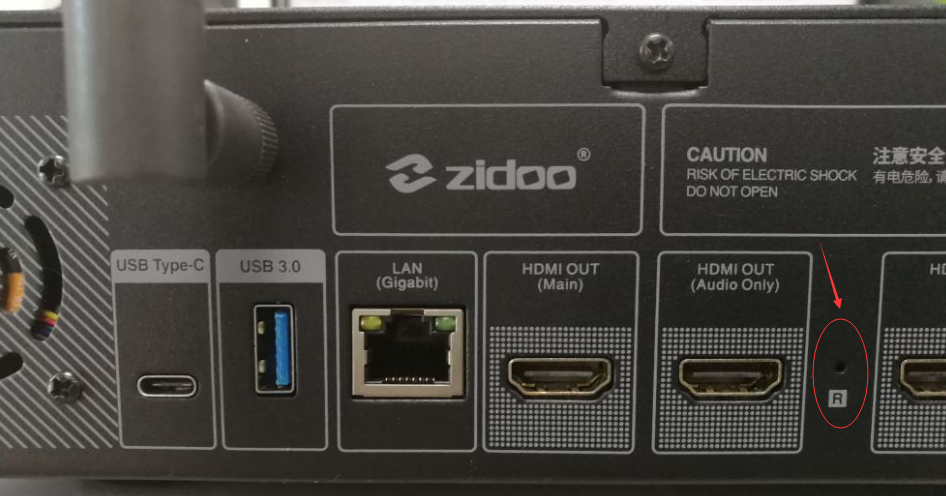
② a quite fine needle, you can use other finer tools instead of it, such as toothpick, etc. ( In order to hold down the Reset button );
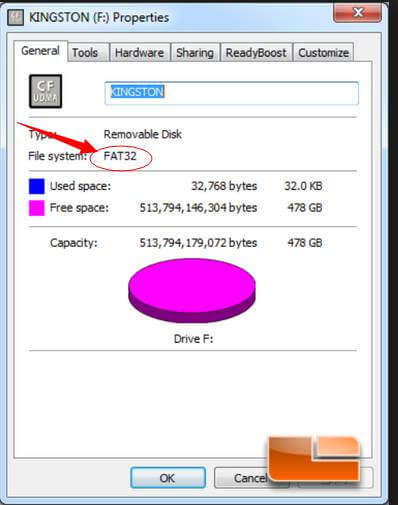
③U disk, ensuring that it is as below the format of FAT32;
1.ให้เตรียมแฟลชไดร์ที่ เป็น Format FAT 32 ดังภาพ
2. ทำการดาวโหลดไฟล์ตามลิ้งนี้ https://mega.nz/#!mQMgWAZB!jKiqifD3Fi4n5Sb8csUcJMmsRg_t48FXcmXYtmoz9k0
จะได้ไฟล์เป็นชื่อ install-ZIDOO_X20-v1.2.20-201805281155-USB .img
ให้ทำการเปลี่ยนชื่อไฟล์ด้วยการ Rename เป็น install.img
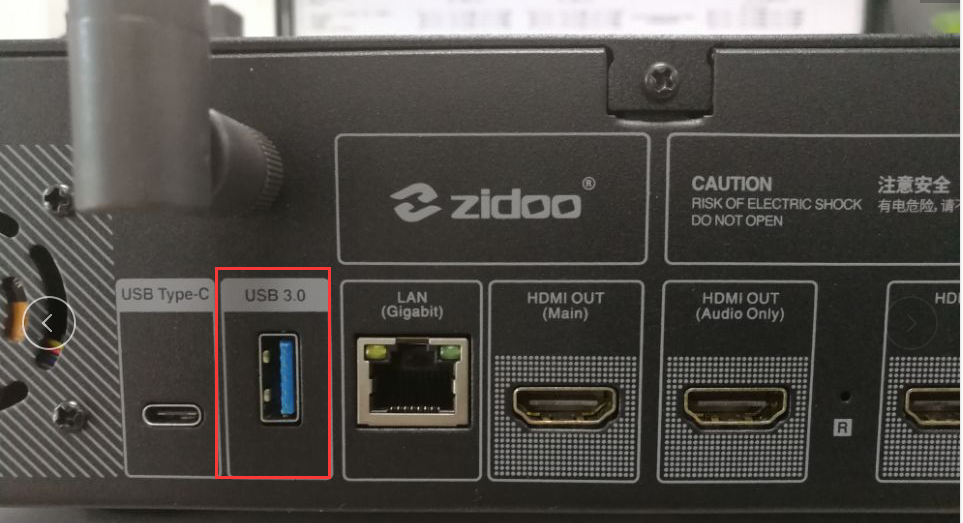
At the beginning, you need to download the ROM(https://mega.nz/#!mQMgWAZB!jKiqifD3Fi4n5Sb8csUcJMmsRg_t48FXcmXYtmoz9k0 ) andrename to “install.img” Then, insert U disk into one of USB3.0 port, as shown below red line mark.
3.นำแฟลชไดร์มาเสียบที่ช่อง USB 3.0 ครับ
4.จิ้มปุ่ม Restore ค้างไว้ แล้วหลังจากนั้นกดเปิดสวิตเครื่อง โดยที่กด Restore ค้างไว้เช่นเดิม จนกว่าจะขึ้นหุ่น Android หรือจอสีเขียว
(ให้เสียบสาย HDMI ก่อนทำด้วย)
หน้าจอทีวีจะขึ้นเป็นสีเขียวในบางครั้ง ถือว่าเป็นปกติ ให้ทิ้งเครื่องไว้ 10-20 นาทีแล้วกลับมาดูใหม่อีกครั้ง
Flash your box now: First,press the RESTORE button then turn on the power by the same time,
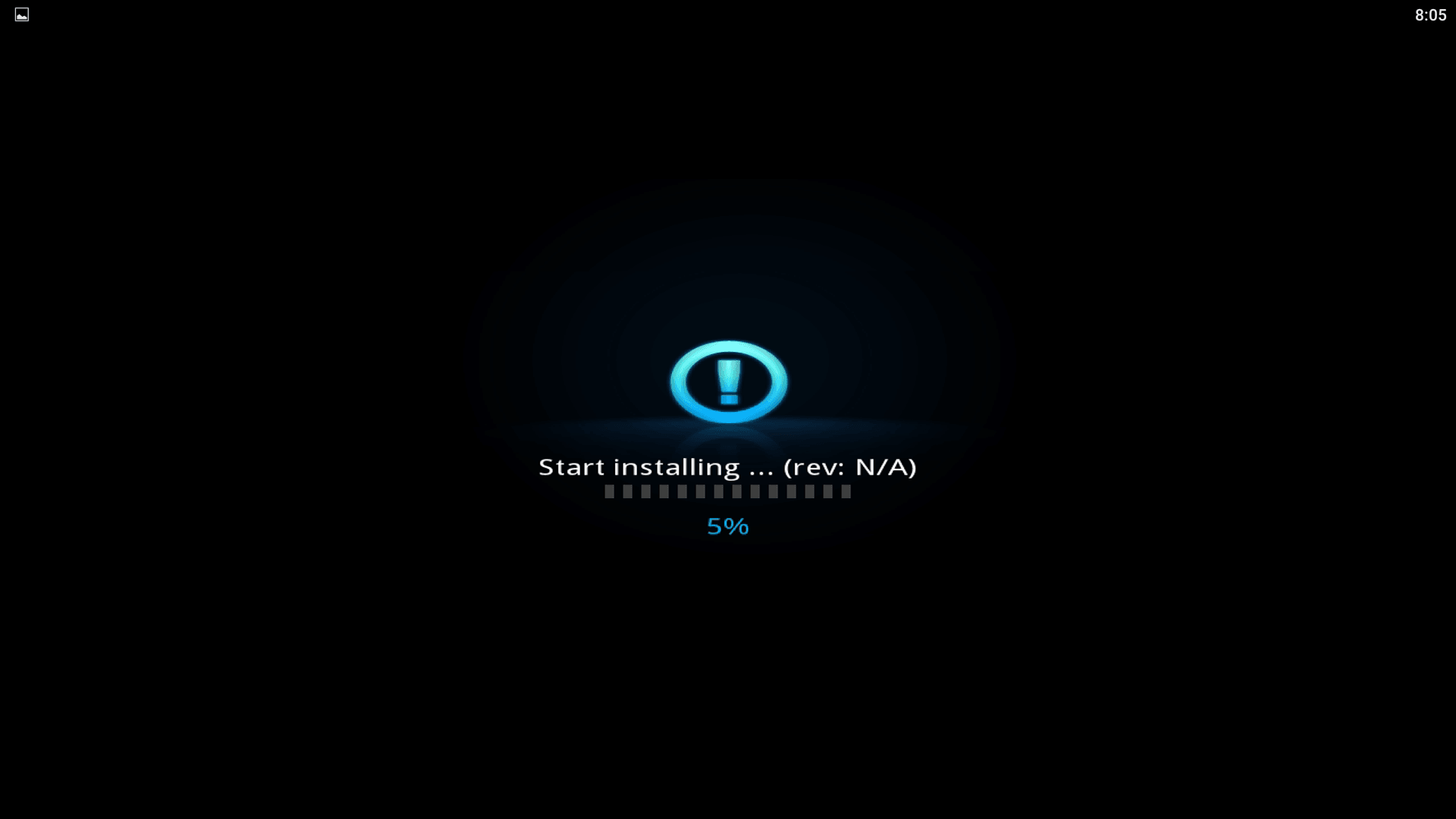
if you have connect to TV, the TV will show the schedule,proved that you are flashing now,(If not shown or have a green screen, it’s normal, Don’t power off either,just wait for 10 minute until the vfd shows “hello”) (ถ้ากรณีอัพแล้วจอขึ้นสีเขียวให้ ทิ้งเครื่องรอไว้ครับ ห้ามปิด ทิ้งไว้ครึ่งชั่วโมงแล้วกลับมาดูใหม่ครับ)
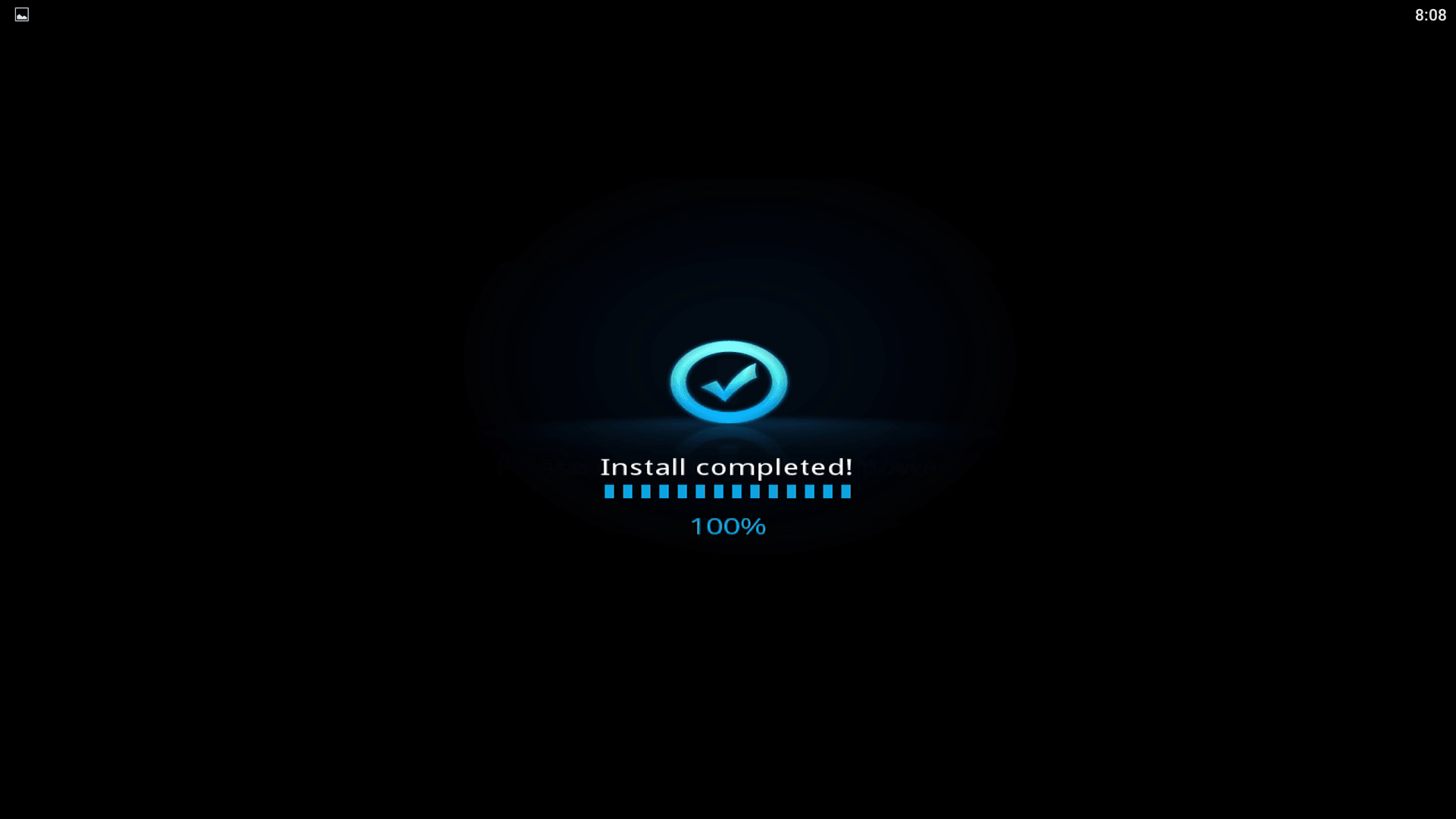
this flash process about two minutes ) , after finishing flashing will showed you install completed,
,
by myadmin Aug 22, 2019 | Review สินค้า
[vc_row][vc_column][vc_single_image image=”4428″ img_size=”full”][vc_column_text]
หลุดมาแล้วกับ Spec ของเครื่องรุ่นใหม่ ที่จะมีการนำเข้ามาในเร็วๆนี้ ช่วงปลายปีครับ
เรามาดู สเปคกันด้านล่างนี้ได้เลยครับ
[/vc_column_text][vc_single_image image=”4429″ img_size=”full”][vc_column_text]
รุ่นใหม่นี้ยังมาด้วย Chipset 1296 ใหม่จากทาง Zidoo ดังเช่นรุ่นที่ผ่านมา
แต่ให้โฟกัสไปที่ ชิพเซ็ตภายใน ที่ High-End มากๆครับ
ได้แก่
ตัว Audio DAC เป็น ESS 9083 ครับ ตัวนี้คือชิพเพิ่มคุณภาพเสียงดีมากยิ่งขึ้น
Audio Decoding chip เป็น Xmos XU208
Power Supply ภายในระบุว่าใช้วัสดุอย่างดี คุณภาพสูง ในการลดทอนการรบกวนและเพิ่มคุณภาพของภาพและเสียง
Port Out มีมาให้ 2 ช่องต่อ แบบ 2.0A Main และ 1.4 Audio only
[/vc_column_text][vc_single_image image=”4430″ img_size=”full”][vc_column_text]
PORT เชื่อมต่อให้มามากกว่าทุกรุ่นไม่ว่าจะเป็น
USB type C – 1
USB 3.0 x 2 port
USB 2.0 x 2 Port
Inside HDD x 2 Port
RCA / XLR / Other port / Optical / Coxial / Av port
ต้องบอกว่าเยอะและจัดเต็มมากๆ
[/vc_column_text][vc_single_image image=”4431″ img_size=”full”][vc_column_text]
ขนาด Size เครื่อง คาดว่าจะใหญ่กว่า X20 Pro ครับ
[/vc_column_text][vc_single_image image=”4432″ img_size=”full”][/vc_column][/vc_row]
by myadmin Aug 7, 2019 | Tip วิธีใช้งาน
[vc_row][vc_column][vc_message message_box_color=”black”]ให้ทำการ ดาวโหลดไฟล์นี้ใส่แฟลชไดร์
https://mega.nz/#!T4ZhyCbR!KZJhJnILhCsmnR_8lip4Sv-srQXuspG2P-lyimR_nlQ
จะได้ไฟล์ u211-ota-root.zip มาครับ ไม่ต้องแตกไฟล์ใดๆั้งสิ้น
ให้โยนไฟล์ใส่แฟชไดร์
ไปที่ Pendoo x10 Plus กด ที่ Application ที่ชื่อว่า Update
กดเข้าไปเลือก Select
>> เลือกหาไฟล์ในแฟลชไดร์ u211-ota-root.zip
> กด Update
เครื่องจะบูทวนและรออัพเดดครับ[/vc_message][/vc_column][/vc_row]
by myadmin Aug 7, 2019 | Tip วิธีใช้งาน
[vc_row][vc_column][vc_video link=”https://www.youtube.com/watch?v=ZhFYJf5jNwI”][/vc_column][/vc_row]

![OWLENZ SD60 การใช้งาน [Miracast หรือ Air play]](https://beelinkthailand.com/wp-content/uploads/2018/08/OWLENZ-SD60-1500-HD.jpg_640x640.png)


 [/vc_column_text][/vc_column][/vc_row]